データフロープラグインでは、kintoneのアプリ間でデータをコピーできます。
前回は、アプリ入力とアプリ出力を使った、基本的なコピーの方法をご紹介しました。
⇒
データフロープラグイン入門|アプリ間のデータをコピーする
今回はその応用として、
ひとつのアプリにコピーした後、続けて別のアプリにもコピーする
フローをご紹介します。
たとえば、
「同じ情報を複数のアプリに入力する手間を減らしたい」
「関連するアプリへの転記を、一度の操作でまとめて済ませたい」
といった場合に活用できます。
目次
今回作成するフロー
今回は、「受注管理アプリ」に登録した情報を「出荷管理アプリ」にコピーし、
続けて「売上管理アプリ」にもコピーするフローを作成します。
使用するアプリとフィールドは、以下のとおりです。
| アプリ | 使用するフィールド |
|---|---|
| 受注管理アプリ | 受注番号、顧客名、商品名、数量、金額 |
| 出荷管理アプリ | 受注番号、顧客名、商品名、数量、金額 |
| 売上管理アプリ | 受注番号、顧客名、金額、出荷レコードID |
この記事では、受注情報をもとに、 出荷管理と売上管理のデータをまとめて作成する運用を想定しています。
データフロープラグインは、受注管理アプリに設定します。
ジョブの実行契機は「レコード詳細画面の実行ボタン押下」にします。
フローは、次の3ステップです。
- アプリ入力:受注管理
- アプリ出力:出荷管理
- アプリ出力:売上管理
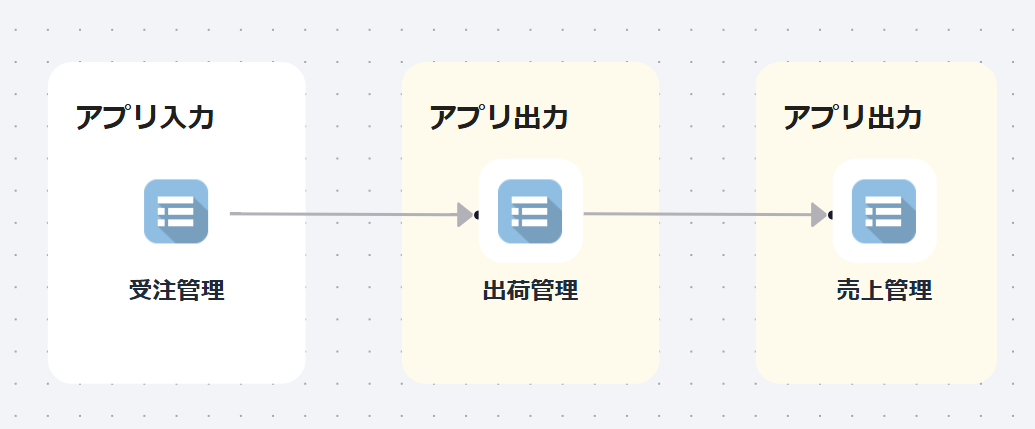
出荷管理へのアプリ出力の後ろに、 売上管理へのアプリ出力をつなぐのが、今回のポイントです。
① 入力を設定する
まず、コピー元となる「受注管理アプリ」をアプリ入力に設定します。
今回は、詳細画面で開いている受注レコードをコピーしたいので、
「使用するレコードの選択」で
「イベントのレコードを入力データとする」を選択します。
あわせて、「使用するフィールドの選択」から、 次の5つを追加します。
- 受注番号
- 顧客名
- 商品名
- 数量
- 金額
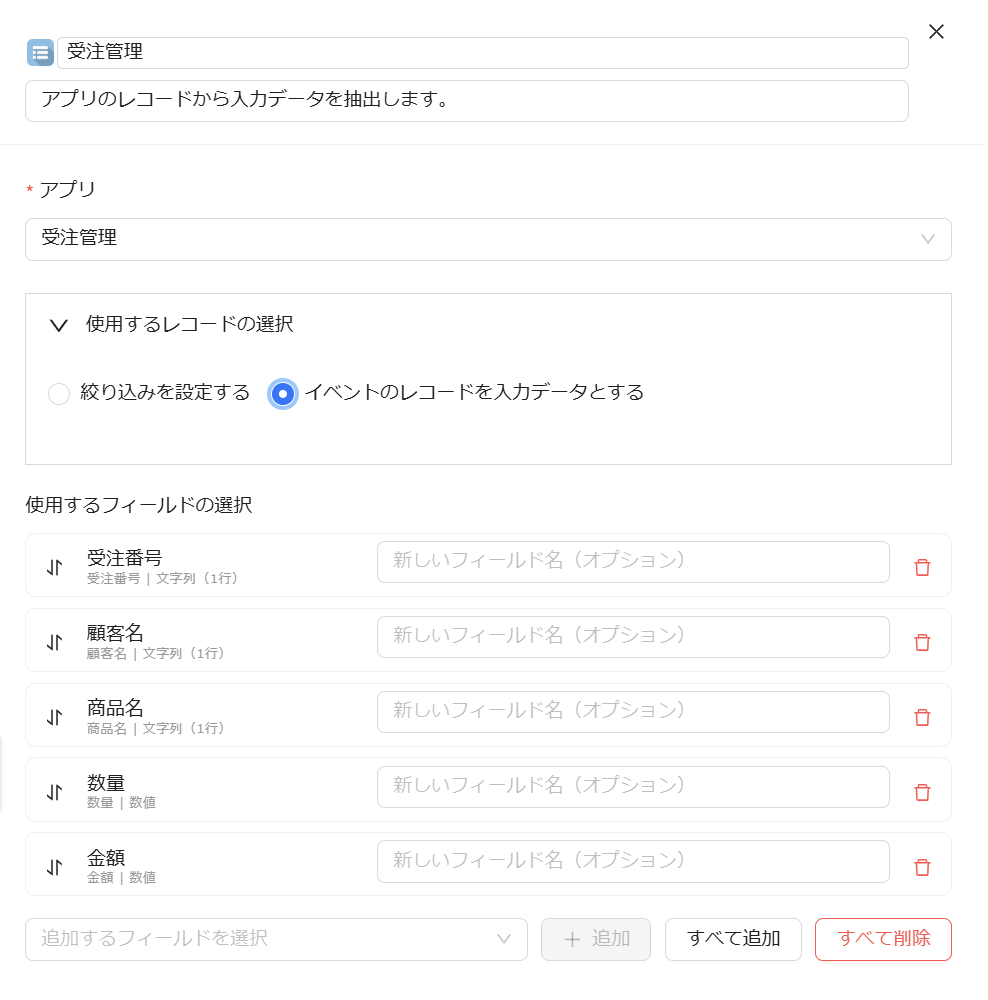
金額は後続の売上管理への出力でも使用するため、
入力時点で選択し、出荷管理への出力でも対応付けます。
② 出荷管理への出力を設定する
次に、受注情報を出荷管理アプリにコピーするため、「アプリ出力」を設定します。
出力先は「既存アプリから選択」とし、「出荷管理アプリ」を指定します。
今回は新しいレコードとして登録したいので、出力方法は「追加」を選択します。
続いて、受注情報のどの項目をコピーするかを設定します。
受注番号、顧客名、商品名、数量、金額を、それぞれコピー先の同じ名前のフィールドに対応付けます。
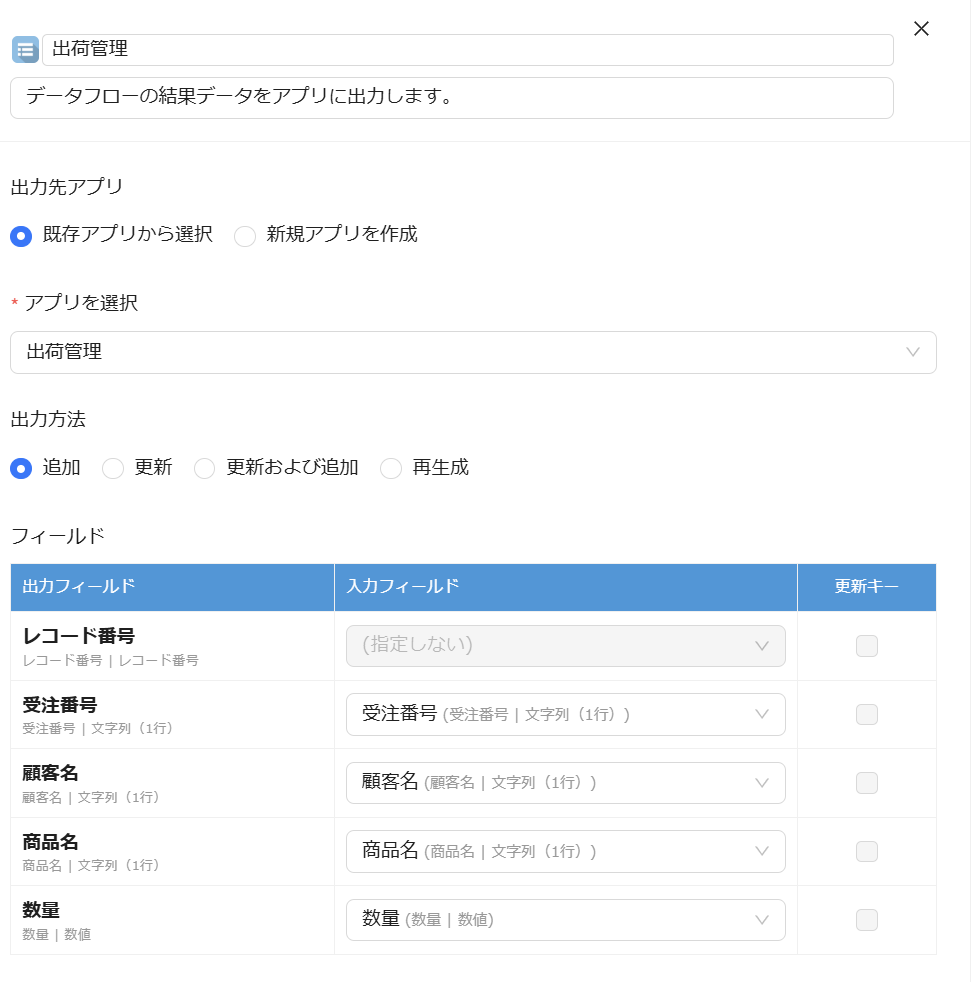
出荷管理にレコードを追加すると、その保存先レコードIDが、
処理結果に「__SAVED_ID__」というフィールドで追加されます。
この値を、次の売上管理への出力で使用します。
③ 売上管理への出力を設定する
出荷管理へのアプリ出力の後ろに、 もうひとつアプリ出力を配置します。
2つ目の出力先には「売上管理アプリ」を指定します。
こちらも、出力先は「既存アプリから選択」、
出力方法は「追加」にします。
受注番号、顧客名、金額を、
それぞれコピー先の同じ名前のフィールドに対応付けます。
出荷レコードIDには、先ほどのアプリ出力で追加された
「__SAVED_ID__」を指定します。
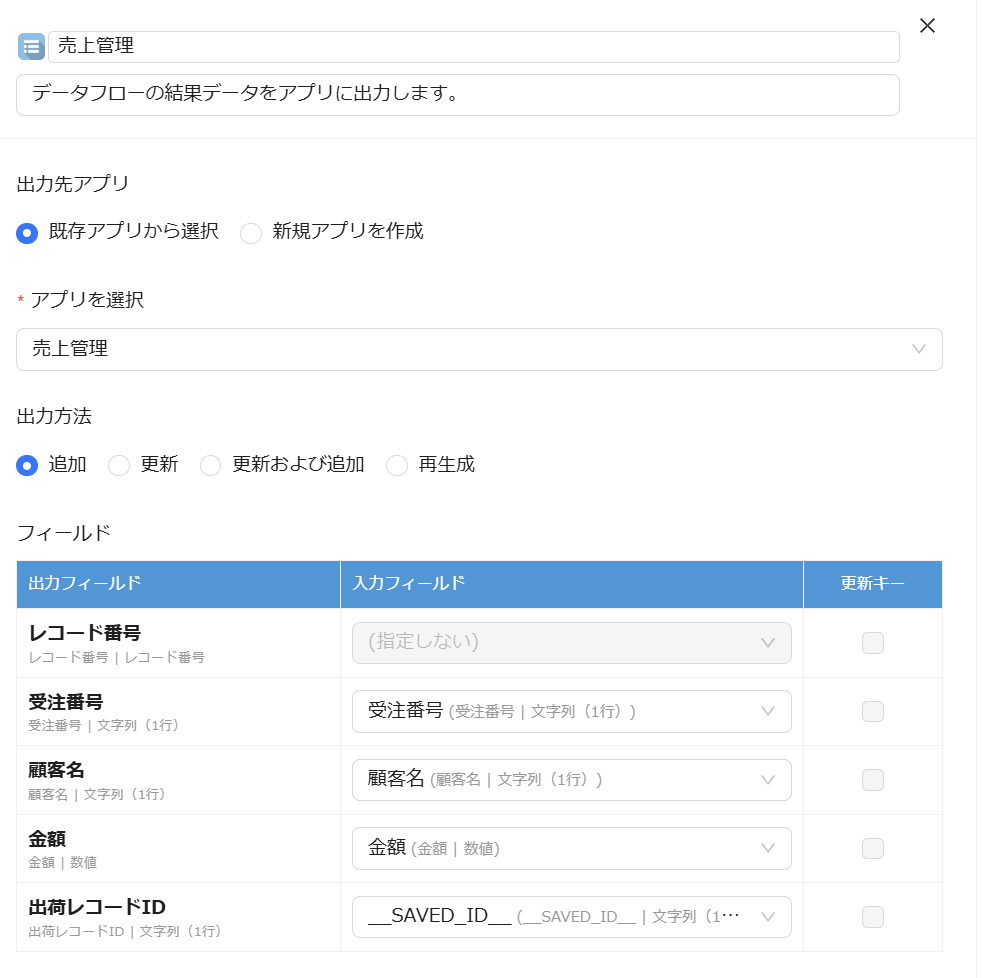
これにより、受注情報と一緒に、先に作成した出荷レコードのIDも保存できます。
売上レコードから、対応する出荷レコードをIDで確認できるようになります。
④ 実行してみる
フローとジョブを有効にし、
プラグイン設定を保存してアプリの設定を更新したら、
実際に動かして確認します。
今回は、受注管理アプリに次のレコードを登録しました。
| フィールド | 入力値 |
|---|---|
| 受注番号 | ORD-001 |
| 顧客名 | サンプル商事 |
| 商品名 | オフィスチェア |
| 数量 | 2 |
| 金額 | 30,000円 |
登録したレコードの詳細画面を開き、 「出荷・売上データ作成」ボタンをクリックします。
処理が完了すると、実行結果が表示されます。
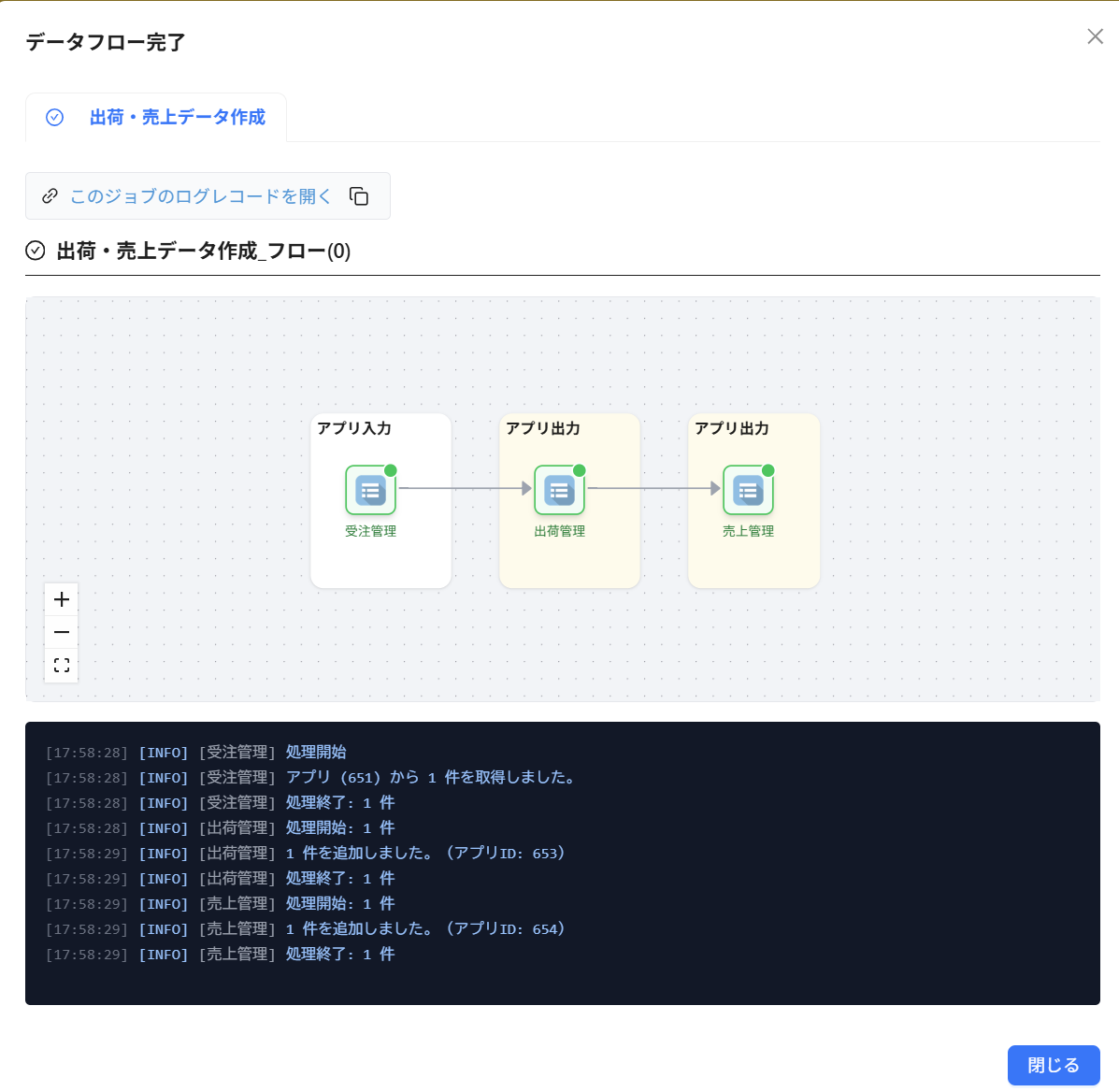
実行ログから、出荷管理と売上管理に、 それぞれ1件のレコードが追加されたことを確認できました。
続いて、各アプリを開き、次の内容を確認します。
- 出荷管理に、受注番号・顧客名・商品名・数量・金額がコピーされていること
- 売上管理に、受注番号・顧客名・金額がコピーされていること
- 売上管理の「出荷レコードID」が、今回作成された出荷レコードのIDと一致していること
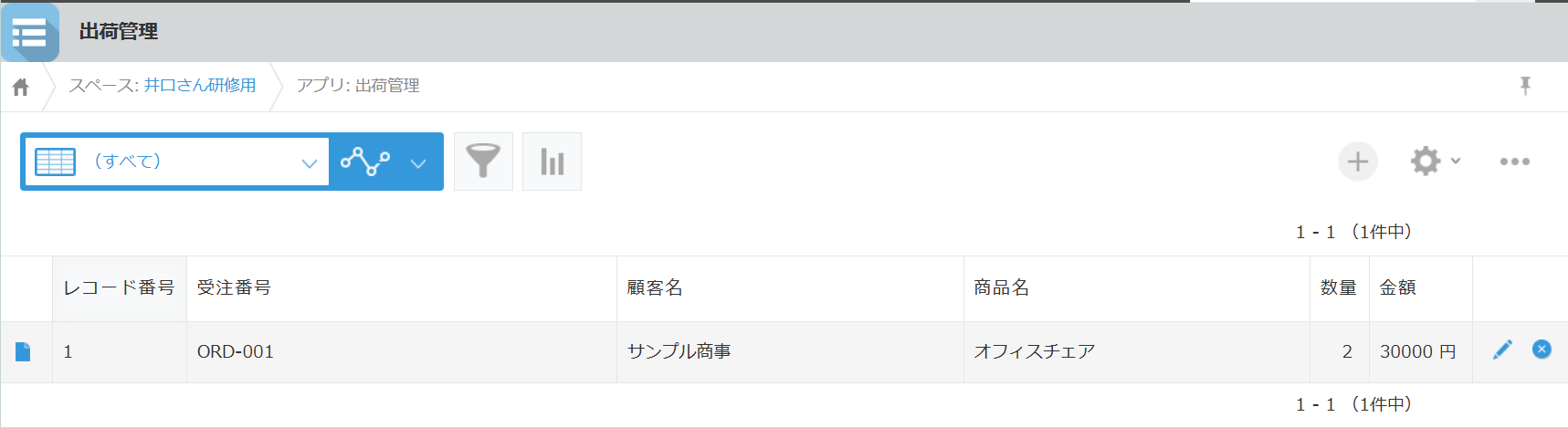
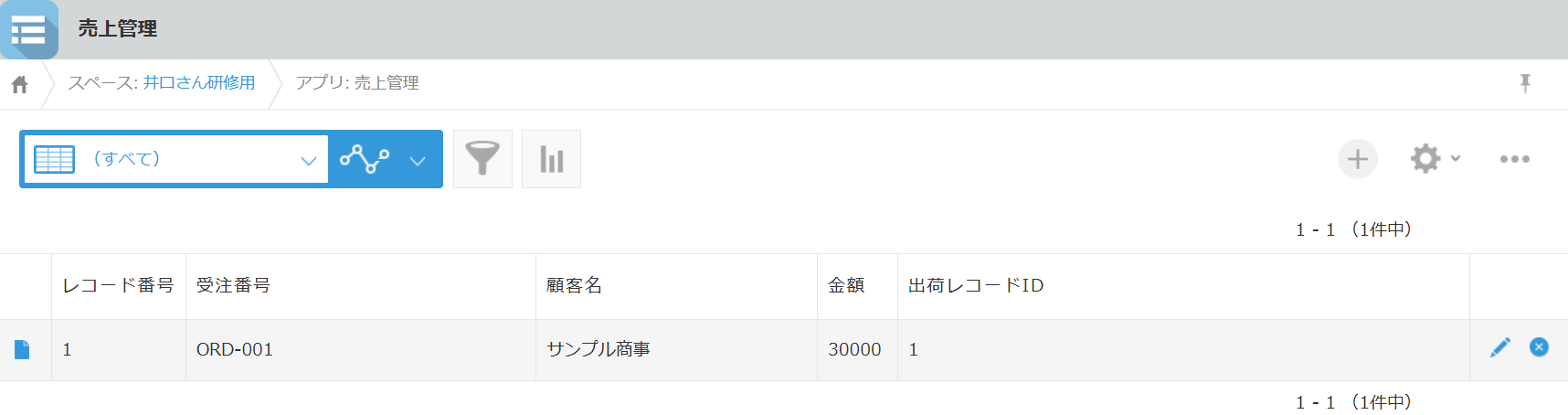
このように、1回のボタンクリックで、 出荷管理と売上管理への転記を進められます。
まとめ
今回は、受注管理から出荷管理へコピーした後、 続けて売上管理にもコピーするフローをご紹介しました。
- アプリ入力で、コピー元の受注情報を取得する
- 最初のアプリ出力で、出荷管理にレコードを作成する
- 次のアプリ出力で、売上管理に受注情報と出荷レコードIDを保存する
このように、アプリへの出力後も処理を続けられるため、
複数アプリへの転記をひとつのフローにまとめられます。
実現したいデータフローがございましたら、
構成図など、処理の流れが分かる資料を添えてお問い合わせください。
内容を確認のうえ、データフロープラグインで実現可能か検討いたします。