先日、データフロープラグインのTips「曜日を算出する」を参考に、実際にデータフローを作成してみました。
今回はその第2弾として、Tipsで公開している「年月の売上実績を集計する」を、
実際にTipsの手順に沿って試してみたいと思います。
前回は、日付から曜日を算出してCSVファイルへ出力する比較的シンプルなデータフローを作成しました。
今回はさらに一歩進んで、日々登録されている売上データを年月ごとにまとめて集計し、
別のkintoneアプリへ出力してみます。
「データフローでどんな集計ができるのか知りたい」という方も、ぜひ参考にしてみてください。
目次
今回やってみること
今回は、「店舗日報」アプリに日ごとに登録されているデータをもとに、
- 予算
- 売上
- お客様数
を年月ごとに集計して、「年月売上集計」アプリへ出力してみます。
なお、今回使用する「店舗日報」アプリと「年月売上集計」アプリは、Tipsを参考に同様の構成で作成したものです。
そのため、Tipsに掲載されているアプリとは、アイコンや一部の表示が異なります。
たとえば、店舗日報に2026年3月の日ごとのデータが複数登録されている場合、それらをまとめて、
2026年03月|予算合計|売上合計|お客様数合計
というように、年月ごとに1つの集計レコードを作成するイメージです。
今回作成するデータフローはこちらです。
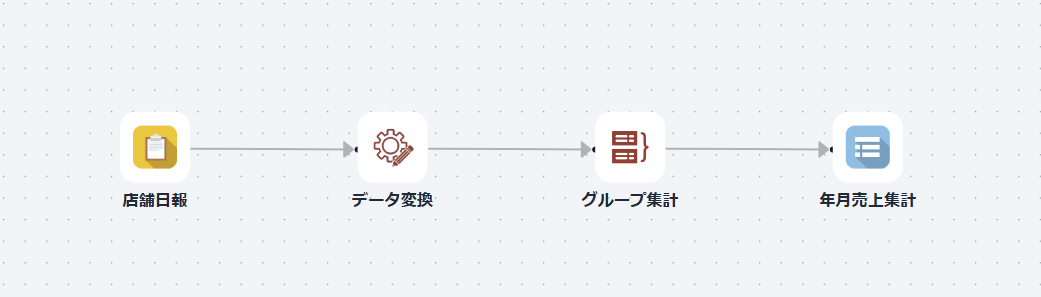
使用するプロセッサーは、
「アプリ入力」→「データ変換」→「グループ集計」→「アプリ出力」
の4つです。
前回の「曜日を算出する」では3つのプロセッサーを使用しましたが、今回は新しく「グループ集計」を使ってみます。
Tipsでは、今回使用するサンプルデータやアプリテンプレート、データフロー設定ファイルも用意されています。
それでは、順番に設定していきます。
データフローを設定してみる
「アプリ入力」を設定
まずは「アプリ入力」を設定します。
入力元として「店舗日報」アプリを選択し、今回の処理で使用するフィールドを追加します。
使用するのは、
- 日付
- 予算
- 売上
- お客様数
の4つです。
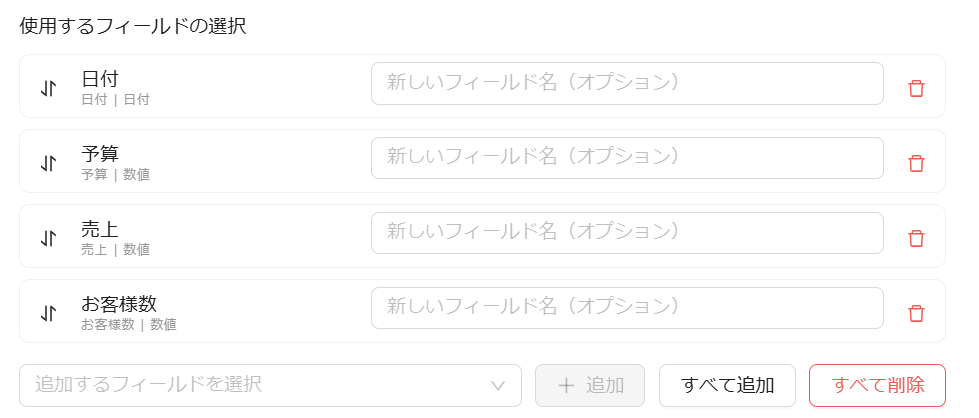
「アプリ入力」では、今回の集計に使用するデータを取得しています。
これで1つ目の設定は完了です。
「データ変換」で年月を算出
次は「データ変換」です。
店舗日報には「日付」はありますが、「2026年03月」のような年月だけを表すフィールドはありません。
そこで、「日付」から年と月を取り出して、新しく「年月」フィールドを作成します。
設定画面を開き、「新規フィールドを作成」を選択します。
新規フィールド名は年月、
変換方法は数式を選択します。
続いて、Tipsに記載されている数式を設定します。
CONCAT(YEAR(日付), "年", TEXT(MONTH(日付), "00"), "月")
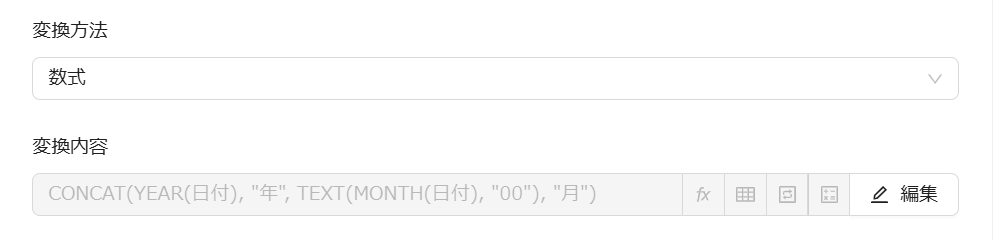
この数式によって、
2026/03/30
という日付から、
2026年03月
という年月を作ることができます。
今回もTipsに記載されている数式をそのまま設定できるので、一から数式を考える必要はありません。
また、プロセッサーの表示名を「年月算出」など、処理内容が分かる名前に変更しておくと、
フローが複雑になったときにも見分けやすくなります。
これで、集計に使用する「年月」が作成できました。
「グループ集計」で年月ごとに集計
続いて、今回のポイントとなる「グループ集計」を設定します。
先ほど作成した「年月」をもとに、同じ年月のレコードをまとめて、
- 予算の合計
- 売上の合計
- お客様数の合計
を算出します。
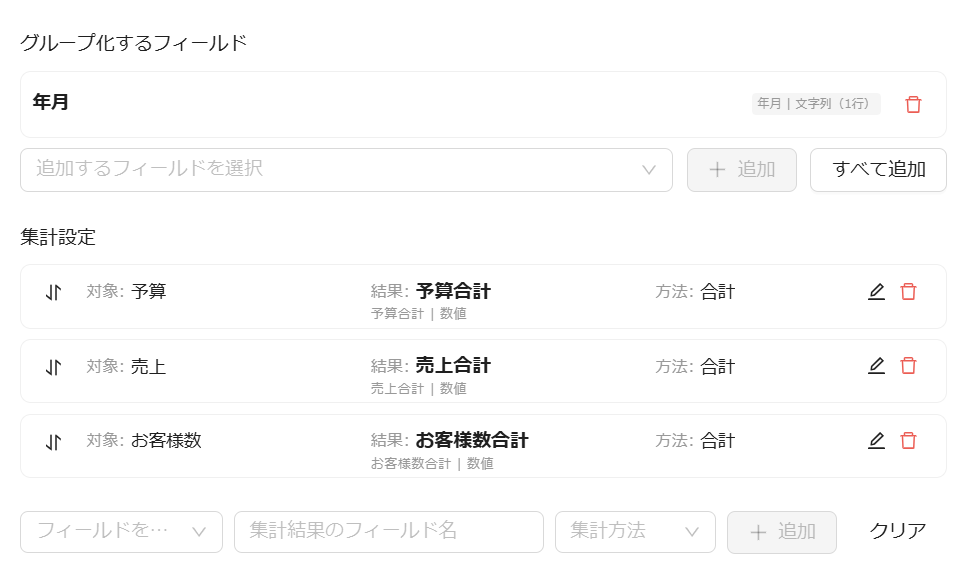
プロセッサーの表示名は「年月別合計算出」に変更しておきます。
「グループ化するフィールド」には「年月」を指定し、集計設定を以下のように追加します。
予算
- 集計結果のフィールド名:予算合計
- 集計方法:合計
売上
- 集計結果のフィールド名:売上合計
- 集計方法:合計
お客様数
- 集計結果のフィールド名:お客様数合計
- 集計方法:合計
これで、同じ「年月」を持つレコードが1つのグループとしてまとめられ、それぞれの数値を合計できるようになります。
たとえば、2026年3月の日報が複数登録されていても、グループ集計を通すことで「2026年03月」という1つの集計データにまとめることができます。
日ごとに登録されたデータを月ごとにまとめたい場合には、この「グループ集計」が活用できそうです。
「アプリ出力」を設定
最後に「アプリ出力」を設定します。
今回は、集計した結果を「年月売上集計」アプリへ出力します。
出力先として「年月売上集計」アプリを選択し、データフロー内のフィールドと出力先アプリのフィールドを紐付けていきます。
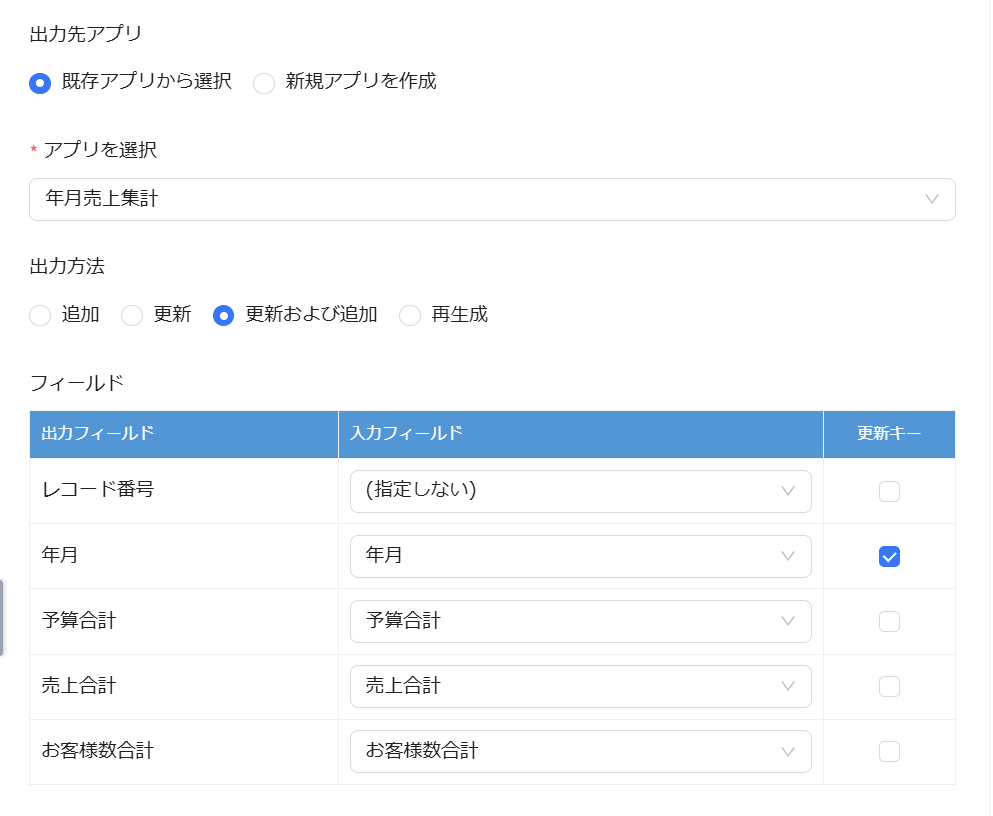
以下のように設定します。
- 年月 → 年月
- 予算合計 → 予算合計
- 売上合計 → 売上合計
- お客様数合計 → お客様数合計
出力方法は「更新および追加」を選択し、「年月」を更新キーに設定します。
更新キーを設定しておくことで、すでに同じ年月のレコードが存在する場合には、そのレコードを更新できます。
たとえば、すでに「2026年03月」の集計レコードがある状態で再度フローを実行した場合でも、
同じ年月のレコードを新しく追加するのではなく、既存のレコードを更新することができます。
月次集計のように同じ年月のデータを繰り返し更新する場合は、更新キーの設定も確認しておきたいポイントです。
これで、4つのプロセッサーの設定が完了しました。
それでは、作成したデータフローを実際に動かしてみます。
実際に実行してみる
設定ができたので、データフローを実行してみます。
フロー編集画面で設定を保存し、作成したジョブを実行します。
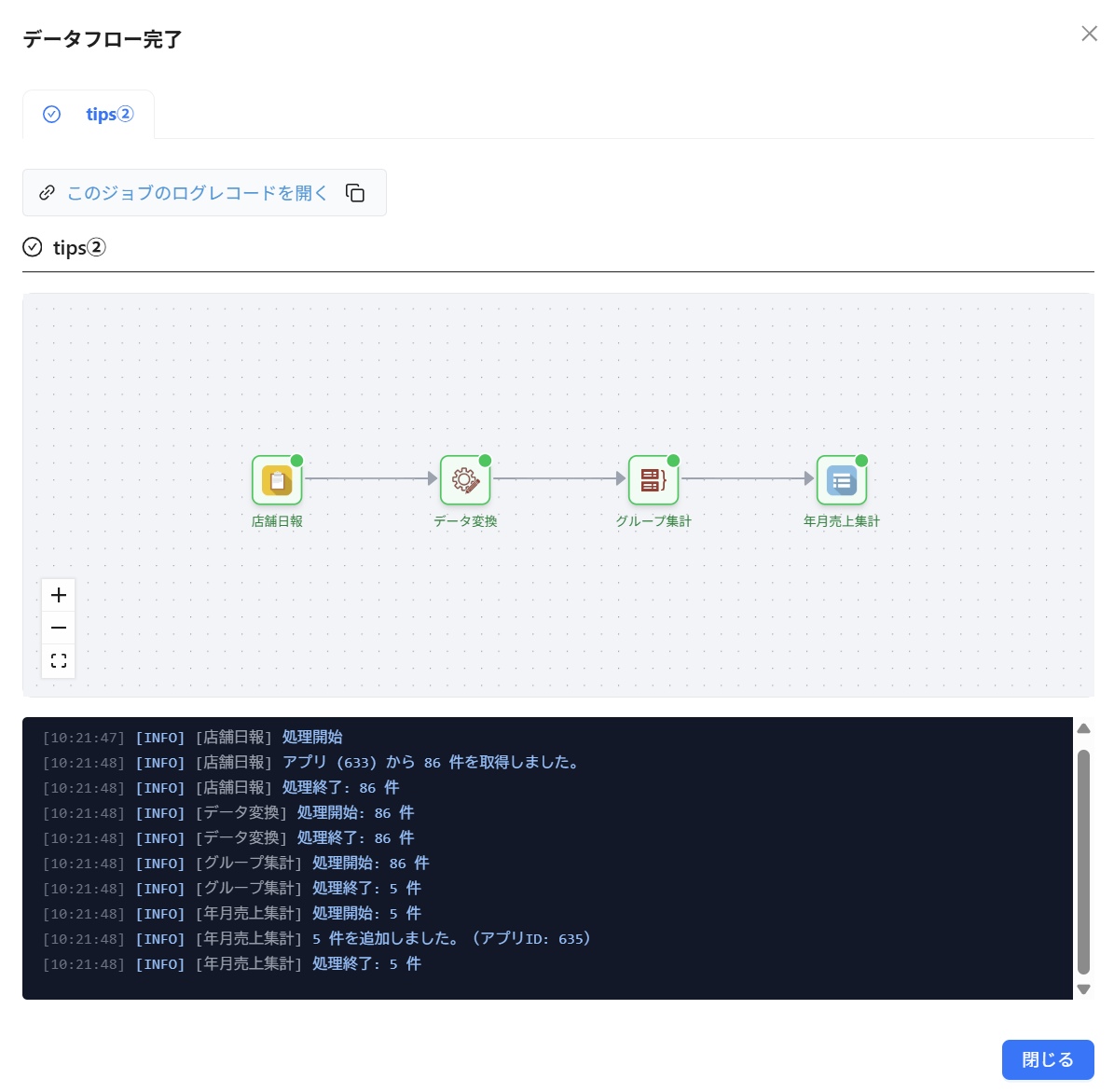
処理が完了したので、「年月売上集計」アプリを確認してみると……
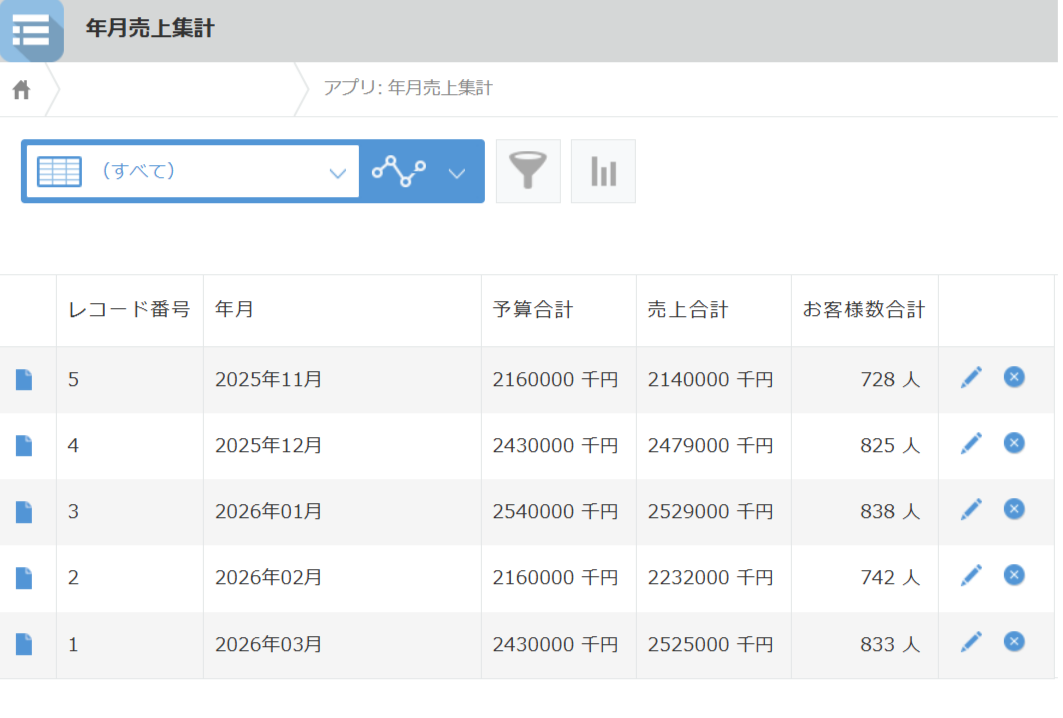
年月ごとに、
- 予算合計
- 売上合計
- お客様数合計
がまとめられたレコードが作成されています。
日ごとに登録されていた店舗日報のデータを、月単位のデータとしてまとめることができました。
また、集計結果をそのまま別のkintoneアプリへ出力できるため、
月次集計用のアプリへ集計結果をまとめたい場合などにも活用できます。
まとめ
今回は、Tipsで公開している「年月の売上実績を集計する」を参考に、実際にデータフローを作成してみました。
今回作成したデータフローでは、
アプリからデータを取得
↓
日付から年月を算出
↓
年月ごとにデータを集計
↓
集計結果を別のアプリへ出力
という一連の処理を行いました。
前回の「曜日を算出する」と比べると使用するプロセッサーも1つ増えましたが、
それぞれの役割を確認しながら設定することで、月ごとの集計も作成できました。
特に今回使用した「グループ集計」を活用すると、
月別だけでなく、店舗別や担当者別など、さまざまな単位でデータをまとめることもできます。
日々kintoneに蓄積しているデータを、手作業で集計用アプリへ転記したり、集計したりしている場合などにも活用できそうですね。
データフロープラグインを試してみたい方は、ぜひ今回のTipsを参考に実際に作成してみてください。
今後も、データフロープラグインを活用するためのTipsやレシピをご紹介していきますので、ぜひ参考にしてみてください。