インストール手順
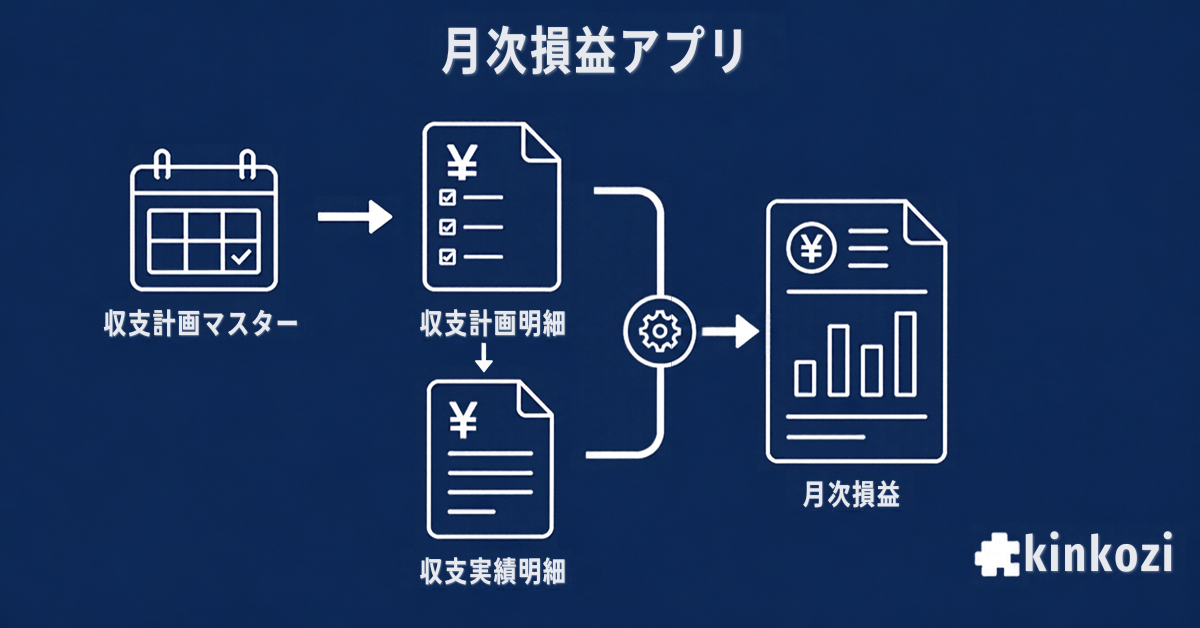
このテンプレートでは、Dataflowプラグインを使って、収支計画マスターから 収支計画明細と収支実績明細を生成し、月次の売上・売上原価・販管費を月次損益へ集計します。
必要なもの
- kintone
- Dataflowプラグイン
- 本ページからダウンロードしたサンプルファイル
ファイル構成
発生ベース月次損益サンプル/
├── 01-space-template/
│   └── 発生ベース月次損益サンプル.sptpl
├── 02-sample-data/
│   ├── 01-income-expense-plan-master.csv
│   └── 02-monthly-profit.csv
├── 03-dataflow/
│   └── monthly-profit-summary.json
└── README.txt
1.スペースを作成する
- kintoneのスペース一覧を開きます。
- 「スペースを作成」を選択します。
- 「テンプレートを使用」を選択します。
発生ベース月次損益サンプル.sptplを読み込み、スペースを作成します。
作成したスペースには、次のアプリが含まれます。
- データフロー実行ログ
- 収支計画マスター
- 収支計画明細
- 収支実績明細
- 月次損益
2.サンプルデータを読み込む
収支計画マスター
- 「収支計画マスター」アプリを開きます。
- 右上の三点リーダーをクリックし、「ファイルから読み込む」から、
01-income-expense-plan-master.csvを読み込みます。 - 文字コードは「UTF-8」を選択します。
- 読み込み方法は「レコードの追加のみ」、「読み込みを継続する(エラー行のみスキップします)」を選択します。
- 読み込みを実行します。
月次損益
- 「月次損益」アプリを開きます。
- 右上の三点リーダーをクリックし、「ファイルから読み込む」から、
02-monthly-profit.csvを読み込みます。 - 文字コードは「UTF-8」を選択します。
- 読み込み方法は「レコードの追加のみ」、「読み込みを継続する(エラー行のみスキップします)」を選択します。
- 読み込みを実行します。
3.データフロー設定を読み込む
- 「月次損益」アプリの設定画面を開きます。
- データフロープラグインの設定画面を開きます。
- 「設定をファイルからインポート」をクリックし
monthly-profit-summary.jsonを読み込みます。 - 読み込み画面で、アプリの対応を次のように設定します。
| 種類 | 元のアプリID | 対応するアプリ |
|---|---|---|
| ログ出力先アプリ | 325 | データフロー実行ログ |
| 通常アプリ | 324 | 月次損益 |
| 通常アプリ | 321 | 収支計画マスター |
| 通常アプリ | 322 | 収支計画明細 |
| 通常アプリ | 323 | 収支実績明細 |
4.フローを確認して保存する
読み込んだ次の3つのフローを、それぞれエディターで開きます。
- 収支計画明細を生成
- 見込実績を生成
- 月次損益を計算
各フローが正常な状態と判定されていることを確認し、「保存する」を押してください。 最後に、プラグイン設定を保存してアプリへ反映します。
5.月次損益を集計する
- 「月次損益」アプリで、集計する対象月のレコードを開きます。
- レコード詳細画面の「月次損益を更新」ボタンを押します。
- データフローの実行完了を確認します。
- ブラウザーでページを再読み込みします。
- 計画、見込、確定実績、月次損益の集計結果を確認します。
補足
- このサンプルの利用にはデータフロープラグインが必要です。
- JavaScriptカスタマイズは使用していません。
- 科目、金額、損益区分などは、自社の運用に合わせて変更できます。
- 同じ対象月で再実行しても、生成済みの計画明細と見込実績は重複しない構成です。