
kinkozi 無料アプリテンプレート、第四弾です。
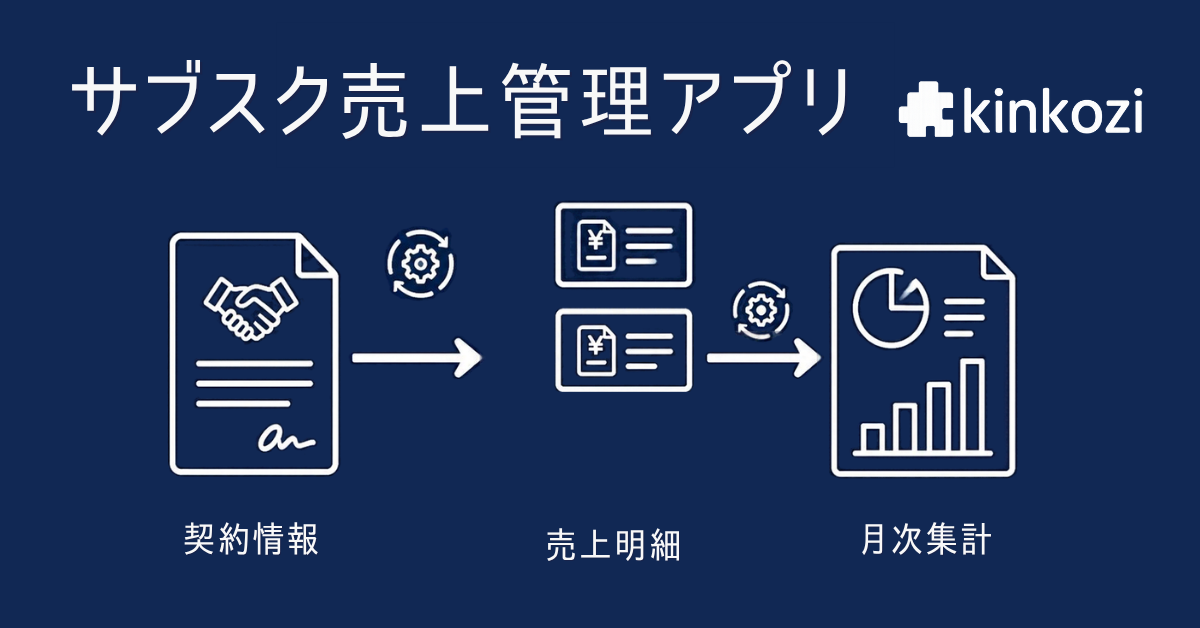
データフロープラグインを用いて、サブスクの月額の明細を自動的に生成するサンプルです。
ブログへのリンクはページ下部にございます。
本記事では、インストール手順を解説いたします。
インストール方法
本テンプレートでは、サブスクの売上明細作成と月次売上集計を試せるスペーステンプレート、サンプルCSV、データフロー設定JSONを配布しています。
以下の手順に沿って、kintoneへインストールしてください。
step1. 配布ファイルをダウンロードする
- 本ページのダウンロードリンクから「月次売上自動化サンプル.zip」をダウンロードします。
- ダウンロードしたZIPファイルを解凍します。
- 解凍後、次のファイルが含まれていることを確認します。
月次売上自動化サンプル/
├── 01-space-template/
│   └── 月次売上自動化スペース.sptpl
├── 02-sample-data/
│   ├── 01-plan-master.csv
│   ├── 02-customer-master.csv
│   ├── 03-contract-master.csv
│   └── 04-monthly-sales.csv
├── 03-dataflow/
│   └── monthly-sales-dataflow.json
└── README.txt
step2. データフロープラグインをインストールする
スペーステンプレートを読み込む前に、kintoneへ「kinkozi データフロープラグイン」をインストールします。
- データフロープラグインの製品ページ から、プラグインのZIPファイルをダウンロードします。
- kintoneの画面上部にある歯車アイコンをクリックし、[kintoneシステム管理]を開きます。
- [その他]の[プラグイン]をクリックします。
- [読み込む]をクリックし、ダウンロードしたプラグインのZIPファイルを選択します。
- プラグインの一覧に「kinkozi データフロー」が表示されたことを確認します。
step3. スペーステンプレートを登録する
- [kintoneシステム管理]を開きます。
- [スペーステンプレート]をクリックします。
- [読み込む]をクリックします。
- [参照]をクリックし、解凍したフォルダ内の 「01-space-template/月次売上自動化スペース.sptpl」 を選択します。
- [読み込む]をクリックします。
- スペーステンプレートの一覧に「月次売上自動化」が追加されたことを確認します。
step4. テンプレートからスペースを作成する
- kintoneのポータルを開きます。
- [スペース]エリアの追加ボタンから[スペースを作成]をクリックします。
- スペーステンプレート「月次売上自動化」を選択します。
- スペースが作成され、次の6つのアプリが追加されていることを確認します。
- プランマスター
- 顧客マスター
- 契約マスター
- 月次売上
- 売上計上明細
- 売上集計ログ
step5. サンプルデータを登録する
各アプリの一覧画面にあるメニューから[ファイルから読み込む]をクリックし、サンプルCSVを登録します。
ルックアップで参照するデータを先に登録する必要があるため、必ず次の順番で読み込んでください。
以下の設定を指定して読み込んでください。
・文字コードは「UTF-8」
・区切り文字は「カンマ」
・アプリへの反映方法は「レコードの追加のみ」
・エラー検知時の処理は、「読み込みを継続する」
- プランマスター
「02-sample-data/01-plan-master.csv」 - 顧客マスター
「02-sample-data/02-customer-master.csv」 - 契約マスター
「02-sample-data/03-contract-master.csv」 - 月次売上
「02-sample-data/04-monthly-sales.csv」
それぞれのCSVについて、先頭行の項目名とアプリのフィールドが正しく対応していることを確認してから、読み込みを実行してください。
step6. データフロー設定を読み込む
- 「月次売上」アプリを開きます。
- 歯車アイコンから[アプリの設定]を開きます。
- [プラグイン]をクリックします。
- 「kinkozi データフロー」を追加して有効にします。
- 「kinkozi データフロー」の設定画面を開きます。
- 設定の読み込み機能から 「03-dataflow/monthly-sales-dataflow.json」 を選択します。
- インポート時にアプリの対応付け画面で、スペーステンプレートから作成された各アプリを指定してください。
・ログ出力先アプリ(元のID: 313) → 売上計上ログ
・通常アプリ(元のID: 311) → 契約マスター
・通常アプリ(元のID: 312) → 売上計上明細
・通常アプリ(元のID: 312) → 月次売上 - 「売上計上明細を生成」と「月次売上を集計」の2つのフローが読み込まれたことを確認します。
- 読み込みが終わったら、「売上計上明細を生成」「月次売上を集計」の二つのフローをエディターで開き、「設定して戻る」を押してください。
- [設定して戻る]をクリックします。
- プラグイン設定を保存し、[アプリを更新]をクリックします。
step7. 動作を確認する
- 「月次売上」アプリを開きます。
- 確認する月のレコードを開きます。
- [売上を生成・集計]ボタンをクリックします。
- データフローの完了画面で、売上計上明細の生成と月次売上の集計が完了したことを確認します。
- ページを更新し月次売上レコードの「売上」「税込合計」「明細件数」が更新されていることを確認します。
- 関連レコード一覧に、対象月の売上計上明細が表示されていることを確認します。
以上で、サブスク売上管理アプリのインストールは完了です。
売上計上明細を生成するフローと月次売上を集計するフローの詳しい構成については、下記の関連ブログで解説しています。