データフロープラグインでは、
kintoneのデータを取得し、加工・集計して別のアプリやファイルへ出力できます。
できることはさまざまですが、今回は基本的な使い方のひとつをご紹介します。
今回ご紹介するのは、kintoneアプリ間のデータコピーです。
たとえば、
「条件に合うレコードだけを別のアプリに登録したい」
「元のアプリにあるデータを、別のアプリにもコピーしたい」
といった場合に利用できます。
目次
今回作成するフロー
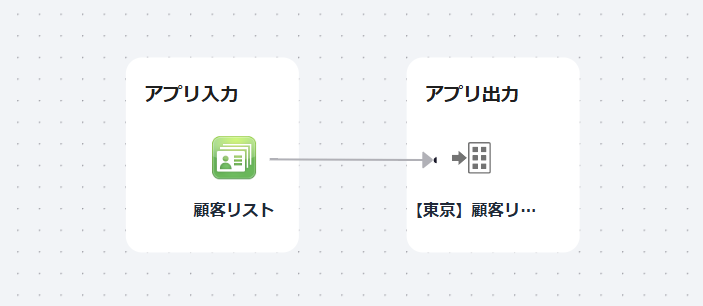
今回は、顧客リストから東京の顧客データだけを別のアプリへコピーするフローを作成します。
フローは、
アプリ入力
↓
アプリ出力
の2ステップです。
① 入力を設定する
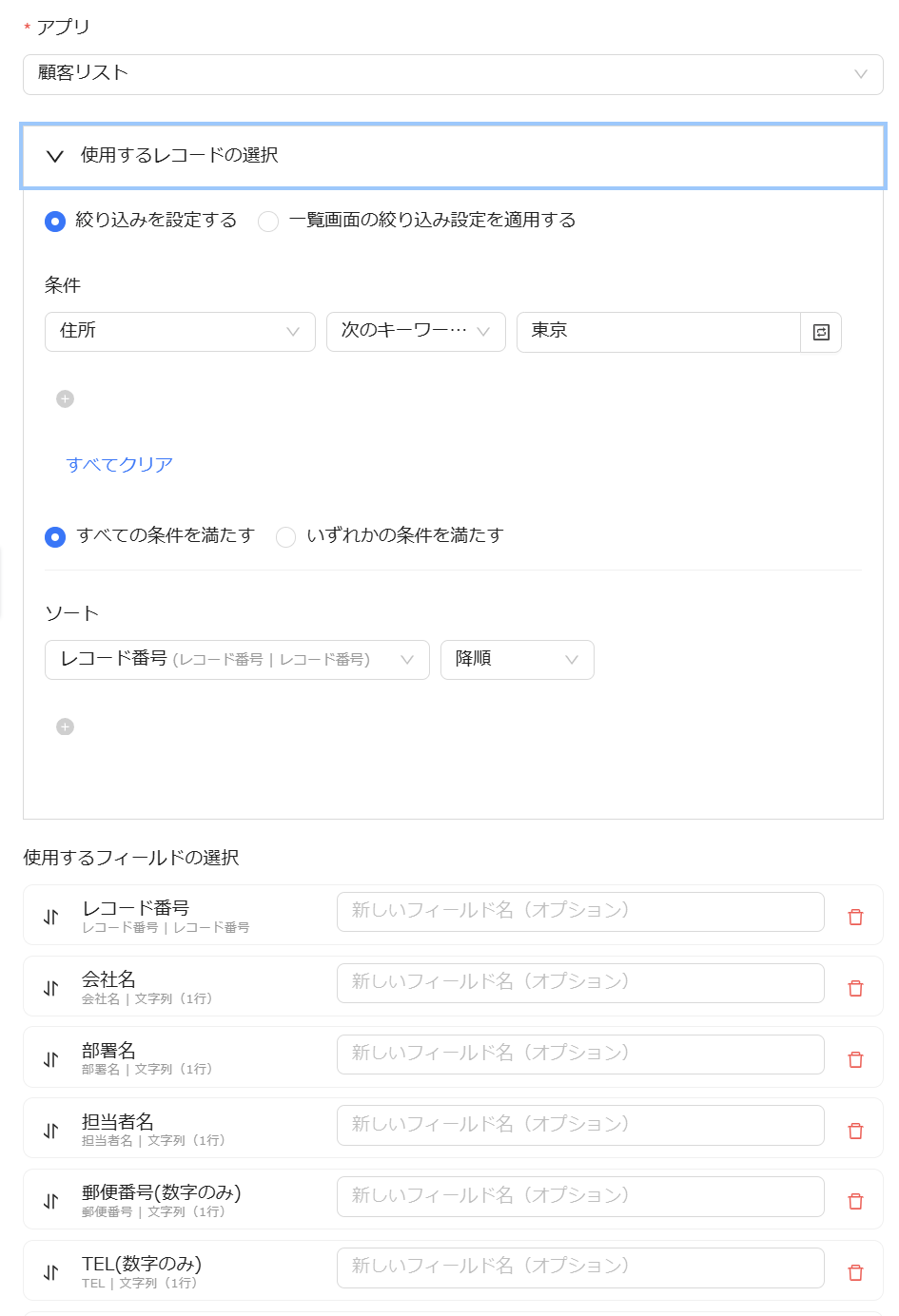
まず、コピー元となる「顧客リスト」を入力アプリに設定します。
今回は東京の顧客データだけをコピーしたいので、
「使用するレコードの選択」で絞り込み条件を設定します。
条件は、住所に「東京」を含むレコードとします。
あわせて、「使用するフィールドの選択」から、
コピー先へ出力したいフィールドを選択します。
② 出力を設定する
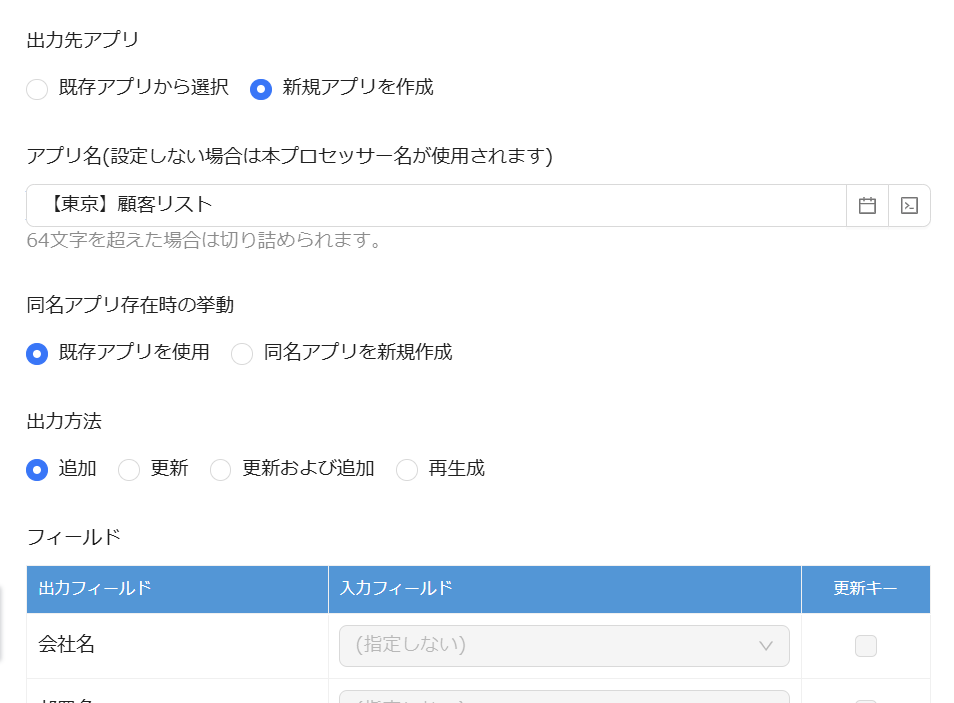
次に、コピー先となるアプリを「出力」に設定します。
今回は、出力先のアプリを新しく作成し、アプリ名を「【東京】顧客リスト」とします。
出力方法には「追加」を設定します。
これで、入力で取得した東京の顧客データを、
新しく作成する「【東京】顧客リスト」へ追加する設定は完了です。
③ 実行してみる
入力と出力の設定が完了したら、作成したデータフローを実行します。
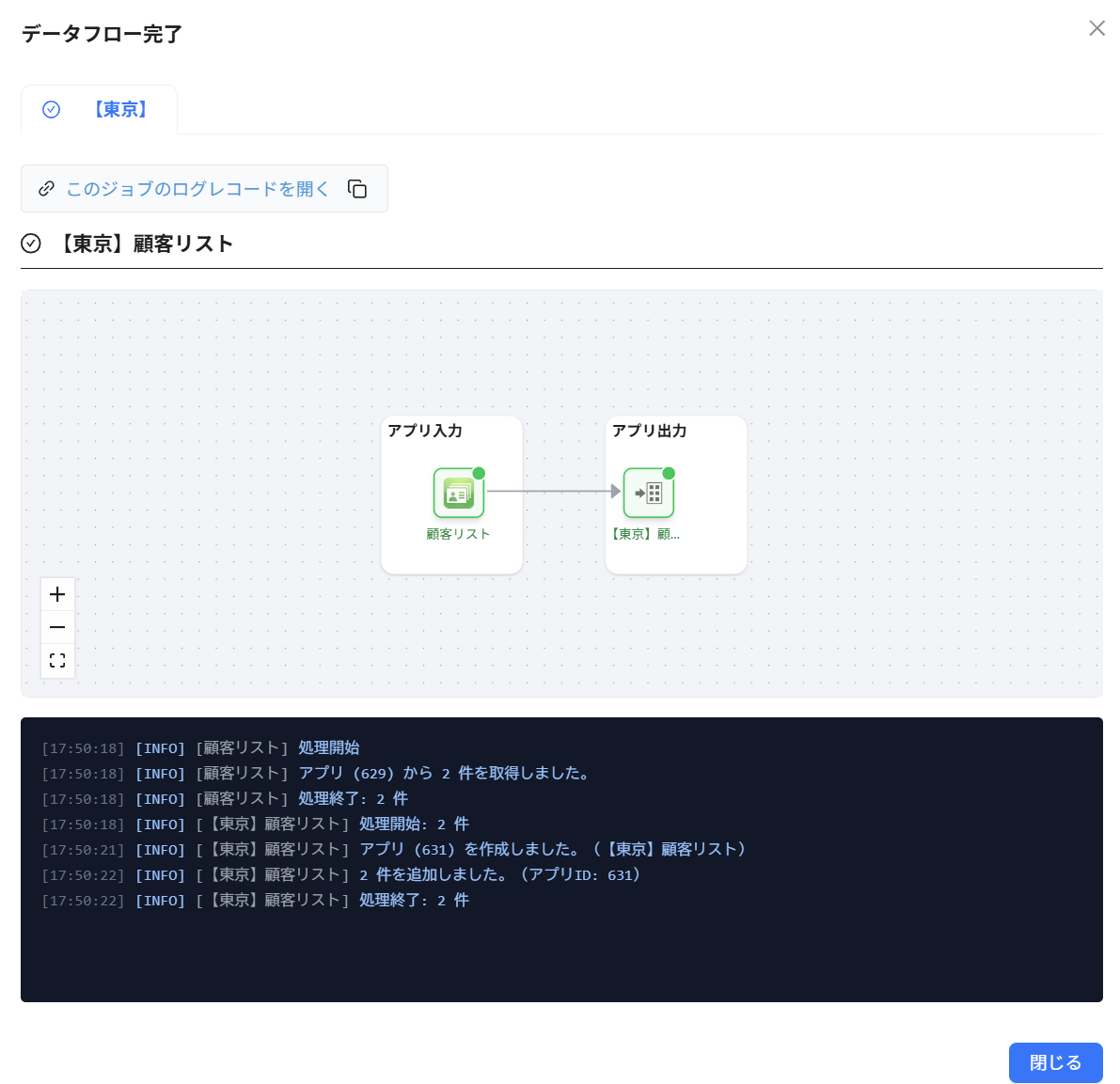
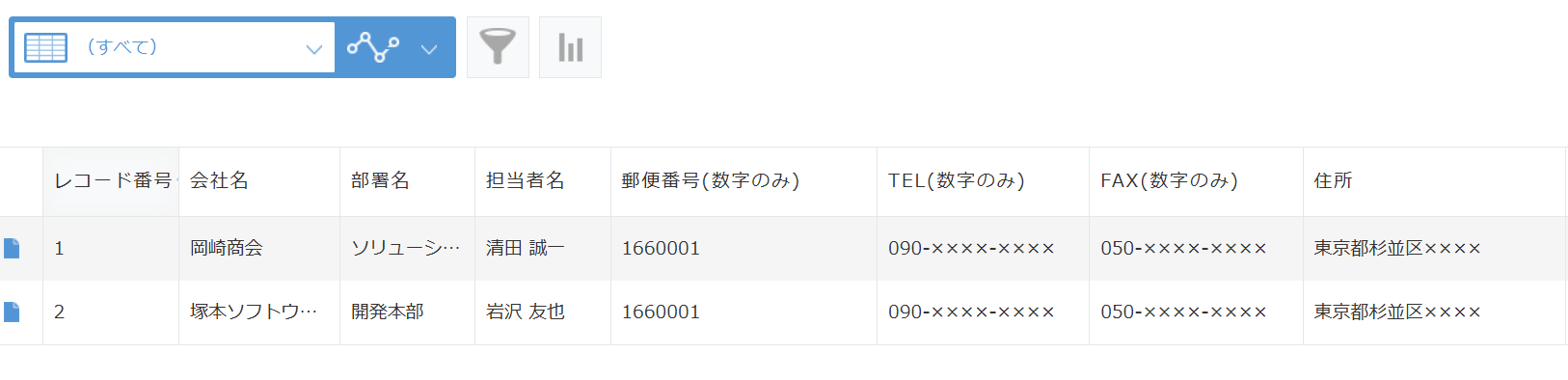
実行後、「【東京】顧客リスト」を確認すると、
条件に一致した顧客データが登録されていることを確認できます。
このように、「アプリ入力」と「アプリ出力」を設定するだけで、
条件に合ったレコードを別のkintoneアプリへコピーできます。
アプリ入力・アプリ出力の補足
今回は、アプリ間コピーの基本的な流れをご紹介しましたが、
「アプリ入力」と「アプリ出力」では、用途に合わせてさらに細かく設定できます。
アプリ入力
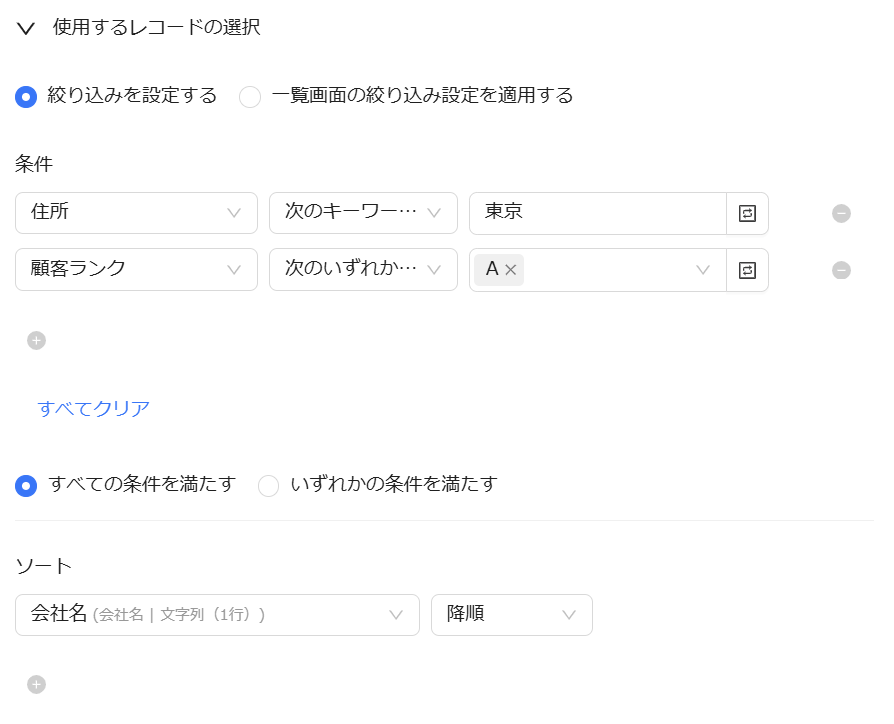
今回は、住所に「東京」を含むという1つの条件でレコードを絞り込みましたが、
複数の条件を組み合わせて、より細かく対象レコードを絞り込むこともできます。
また、レコードの並び順を指定するなど、取得するデータに合わせて設定を変更できます。
アプリ出力
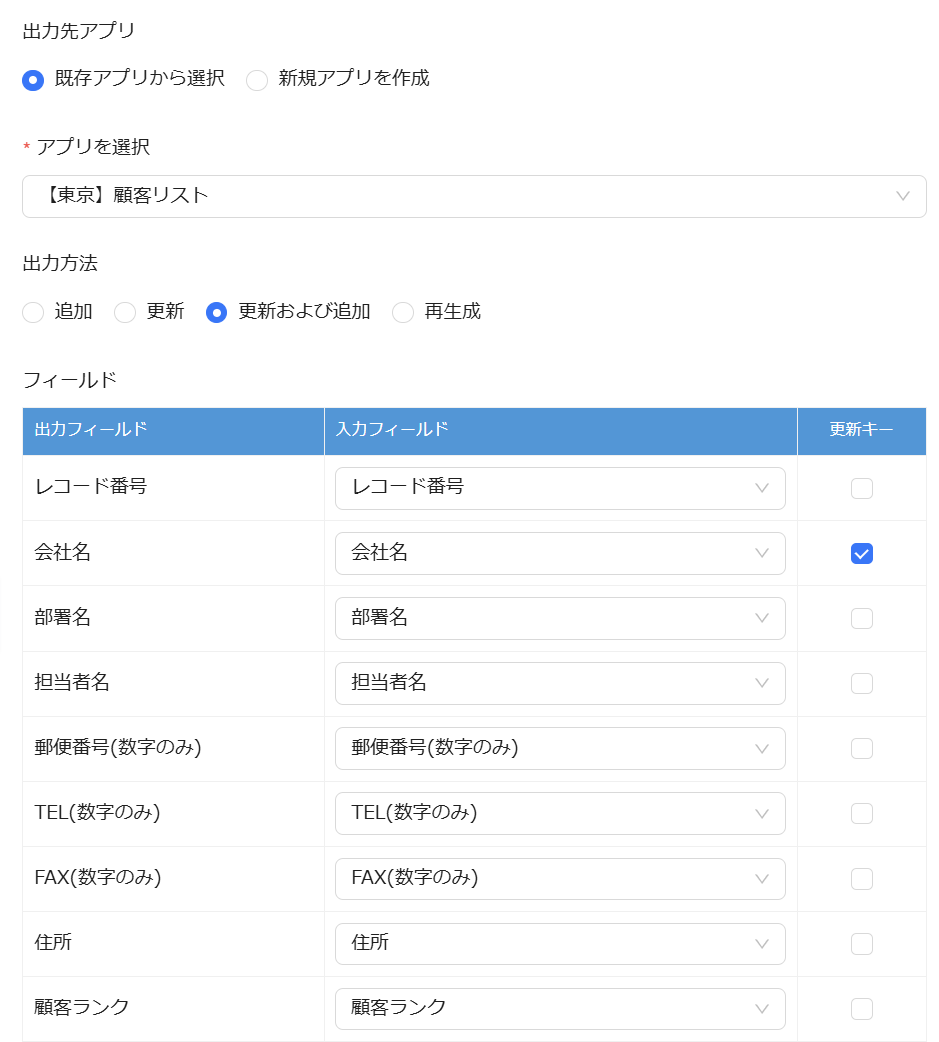
アプリ出力では、出力先となるアプリの指定に加えて、
レコードをどのように出力するかを設定できます。
出力方法は、以下の4種類から選択できます。
- 追加:入力されたレコードを新しく追加する
- 更新:条件が一致する既存レコードを更新する
- 更新および追加:既存レコードは更新し、一致するレコードがなければ新しく追加する
- 再生成:既存のレコードを削除し、入力されたデータで作り直す
「更新」や「更新および追加」を使用する場合は、
どのレコードを更新するか判断するための更新キーも設定できます。
今回は「追加」を使用しましたが、目的に合わせて出力方法を変更することで、
既存データの更新などにも活用できます。
まとめ
今回は、データフロープラグインでできることの一つとして、
kintoneアプリ間のデータコピーをご紹介しました。
アプリ入力 → アプリ出力
というシンプルなフローでも、
条件に合うレコードを取得し、別のアプリへコピーできます。
さらに、絞り込み条件や出力方法などを変更することで、用途に合わせたデータ連携も可能です。
今後も、データフロープラグインのさまざまな活用方法をご紹介していきます。
実現したいデータフローがございましたら、
構成図など、処理の流れが分かる資料を添えてお問い合わせください。
内容を確認のうえ、データフロープラグインで実現可能か検討いたします。