アプリ入力
「アプリ入力」は、データフローの起点(開始プロセッサー)として必ず配置するプロセッサーです。指定した kintone アプリからレコードデータを抽出し、後続のプロセッサーへと引き渡します。
特徴
- データフローの必須起点プロセッサー
すべてのデータフローは、必ず「アプリ入力」プロセッサーから始まります。他のプロセッサーを先頭に配置することはできません。 - 実行契機に応じたレコード選択
一覧画面でのボタン実行(一覧画面の絞り込み条件を適用、または条件を指定したレコード取得)と、詳細画面のボタンやレコード操作を契機とする実行(起点レコード自体の使用、または条件を指定したレコード取得)の両方に対応しています。 - フィールド選択とフィールド名の変更
後続処理に渡すフィールドを限定・整理できます。新しいフィールド名を指定するとフィールドコードが自動設定されるほか、テーブルに含めるフィールドも選択できます。
機能
設定項目詳細
| 設定大項目 | 設定小項目 | 説明 | ルール |
|---|---|---|---|
| ノード設定 | タイトル | フロー編集画面および実行ログ等に表示されるノード名です。 | 任意の名称を入力します。アプリを選択すると、そのアプリ名が自動的に設定されます。 |
| ノード設定 | 説明 | ノードの補足説明です。 | 任意で入力します。(初期値は既定のプロセッサー補足説明が入ります) |
| アプリ設定 | アプリ | レコードの取得元となる kintone アプリです。 | 必須。参照可能なアプリの一覧から選択します。アプリ名で検索できます。 |
| レコードの選択 | 使用するレコードの選択 | アプリから入力データとするレコードの選択方法を指定します。 | 必須。実行契機カテゴリーが「一覧画面のボタン押下」か「イベント(詳細画面のボタン押下含む)」かによって選択肢が変わります。 |
| フィールド設定 | 使用するフィールド | 後続処理へ出力するフィールドの選択とマッピングを行います。 | 必須。1つ以上のフィールドを選択する必要があります。 |
使用するレコードの選択(抽出条件)
データフローが起動される場面(一覧画面からボタン実行される場合、または詳細画面・レコード操作イベント等を契機に実行される場合)に応じて、入力データとするレコードの決め方を選択できます。
1. 一覧実行時(実行契機カテゴリーが一覧画面のボタン押下の場合)
- 絞り込みを設定する
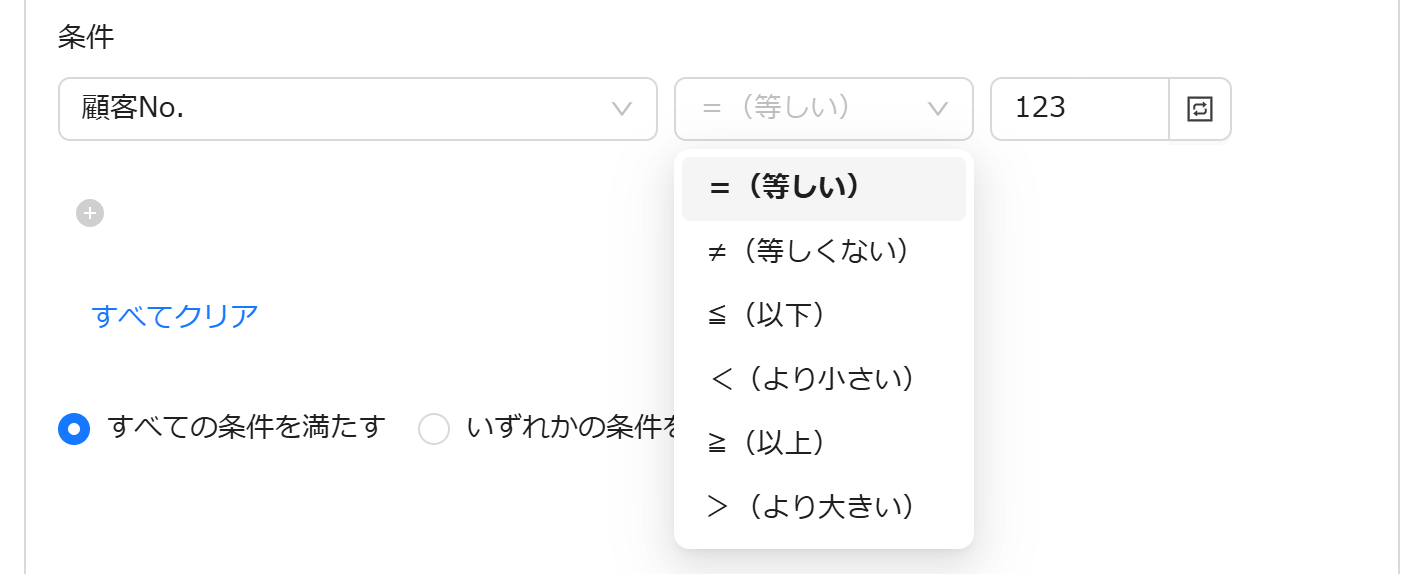
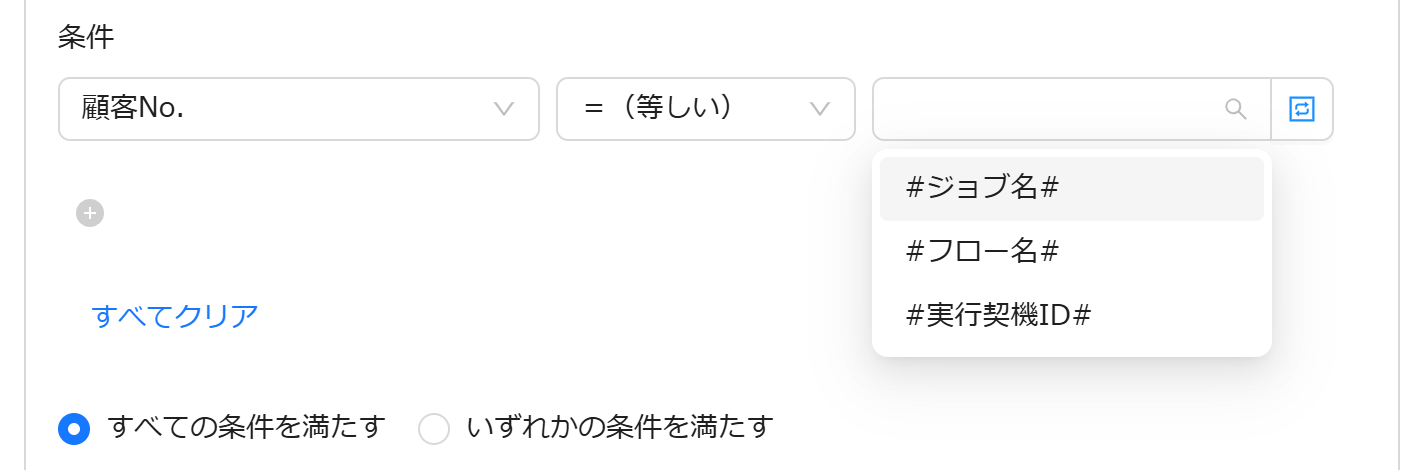
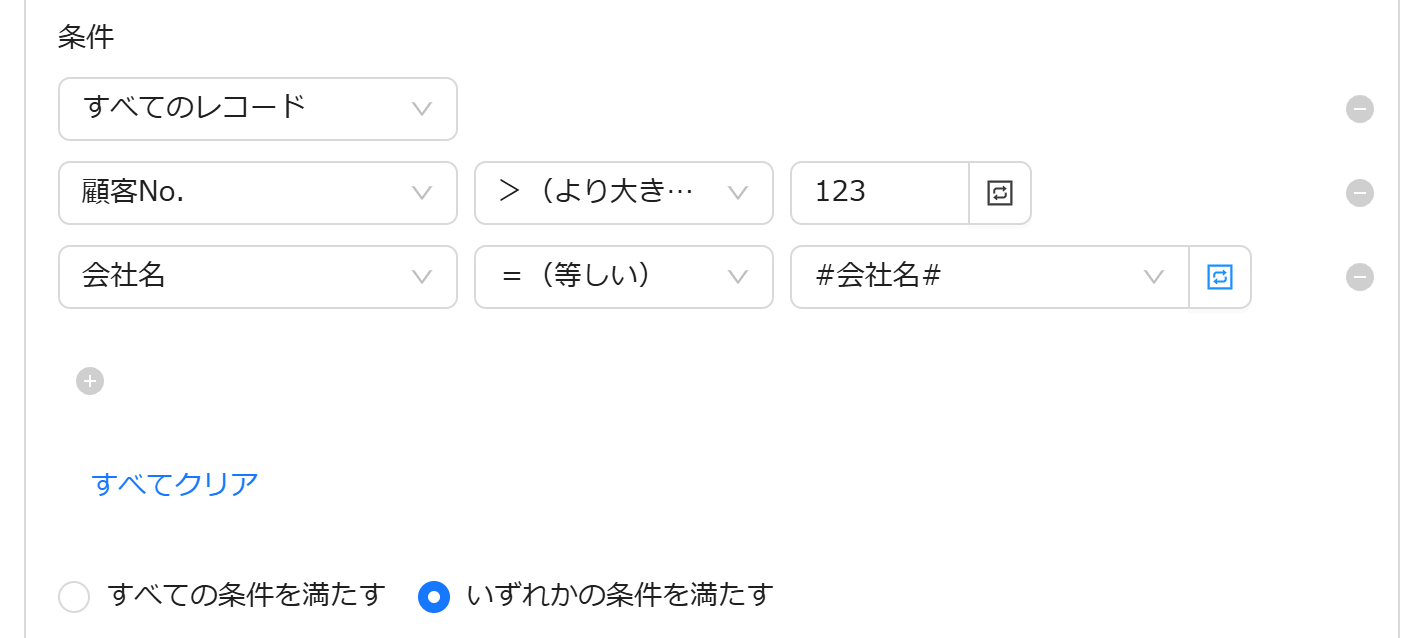
- 条件: フィールド名、比較演算子、比較値を組み合わせた kintone 標準の絞り込みと同様なフィルターを指定できます。複数条件は「すべての条件を満たす (AND)」または「いずれかの条件を満たす (OR)」で結合できます。また、比較値として、契機パラメーターの基本パラメーター を指定することも可能です。
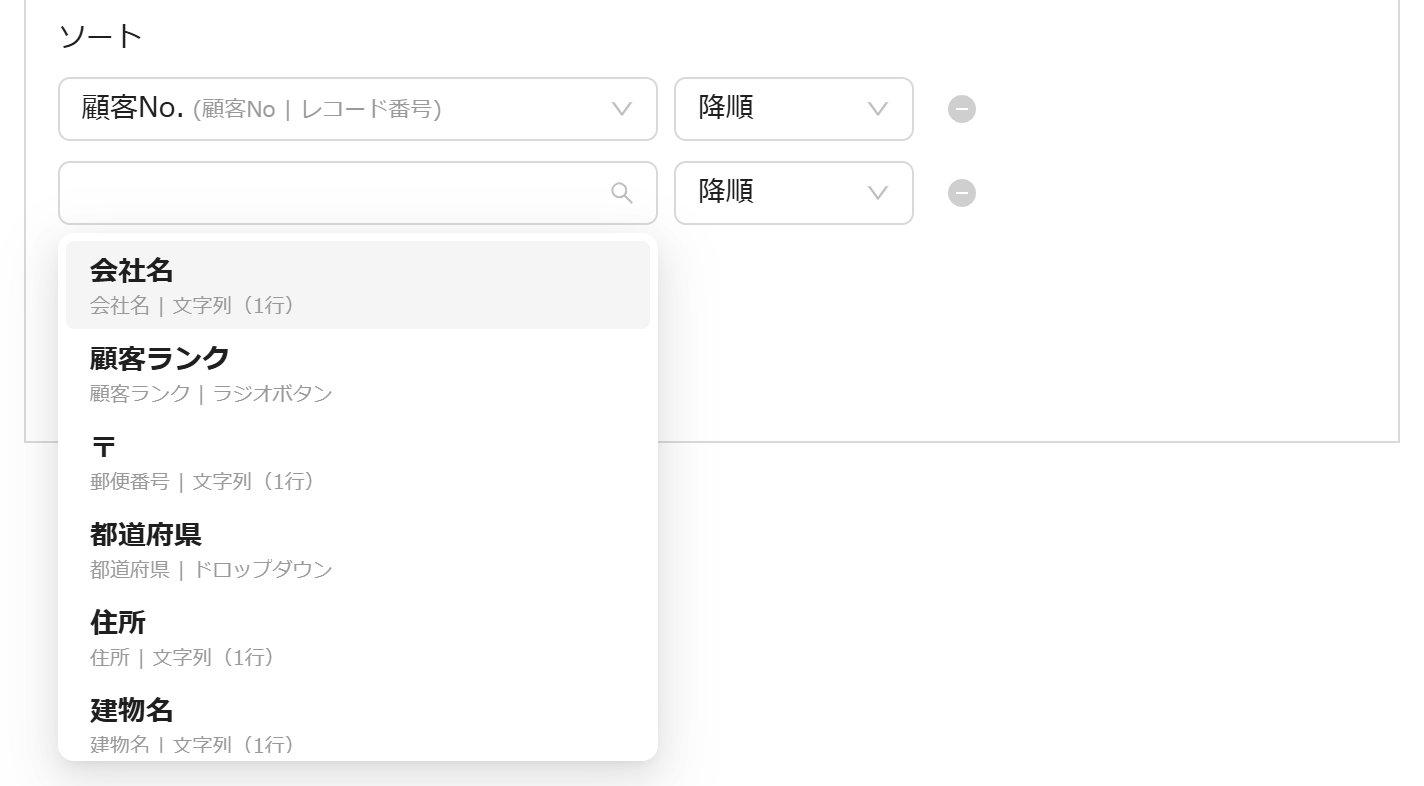
- ソート: レコードを取得する際の並び替えキーとするフィールドと、昇順/降順を指定できます。
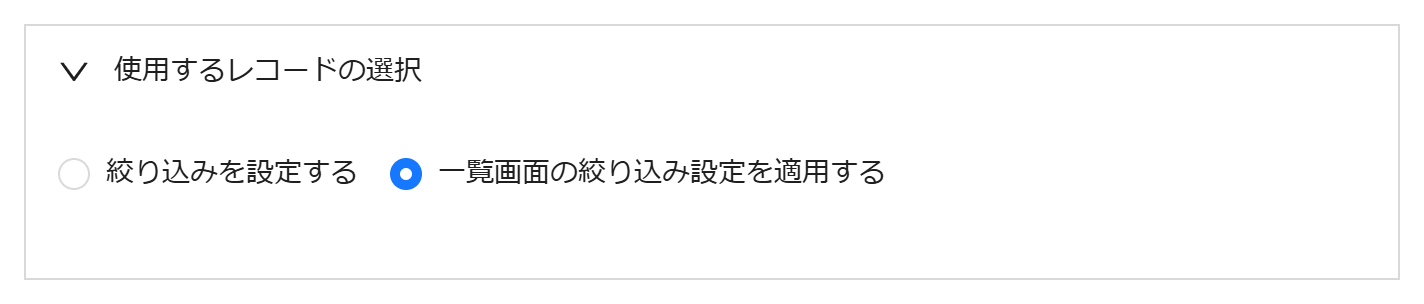
- 一覧画面の絞り込み設定を適用する
ユーザーが現在 kintone 上で開いている一覧画面の表示フィルター条件・ソート順をそのまま引き継いでレコードを動的に抽出します。- ※ アプリ設定で選択したアプリが、フローを配置した「起動元アプリ」と同一の場合にのみ利用可能です。
2. レコード実行時(実行契機カテゴリーがイベント(詳細画面のボタン押下含む)の場合)
- 絞り込みを設定する
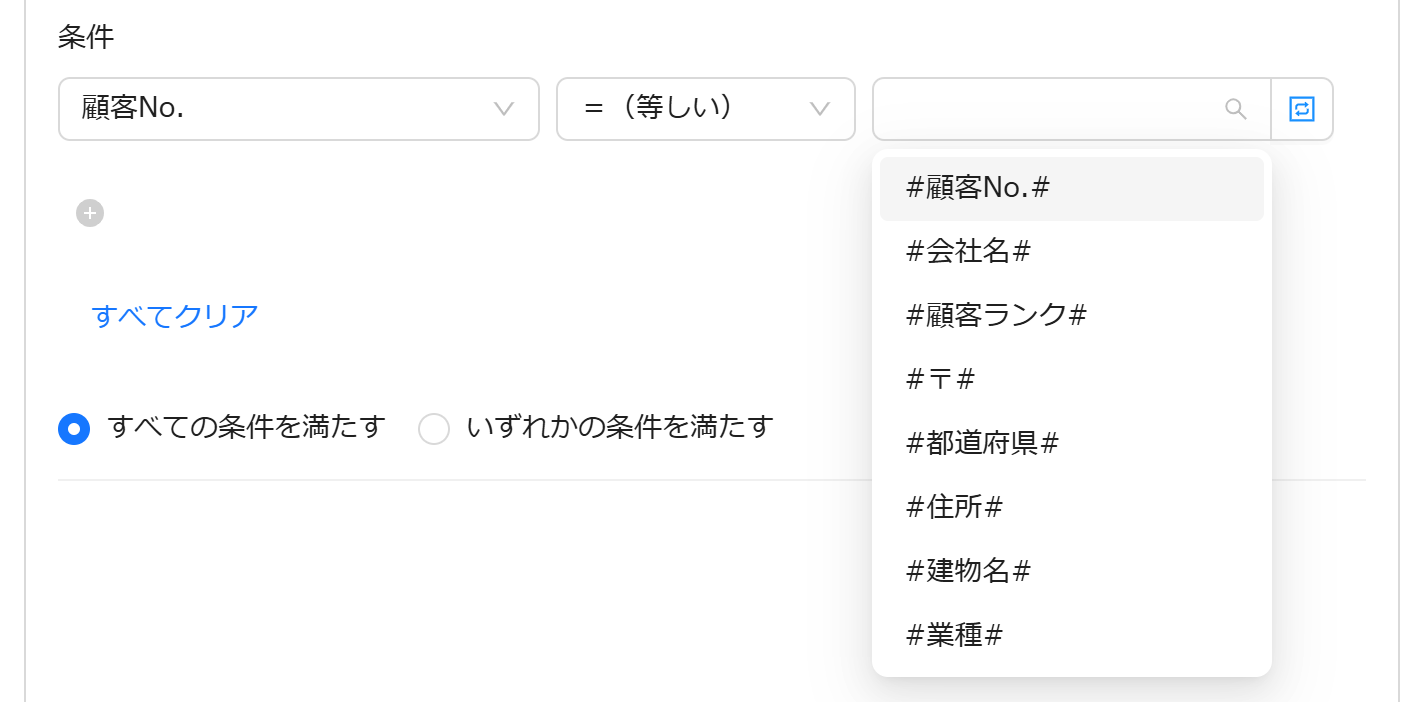
- 条件: フィールド名、比較演算子、比較値を組み合わせた kintone 標準の絞り込みと同様なフィルターを指定できます。複数条件は「すべての条件を満たす (AND)」または「いずれかの条件を満たす (OR)」で結合できます。また、比較値として、トリガーとなるレコードの各フィールド値などの契機パラメーターを指定することも可能です。
- ソート: レコードを取得する際の並び替えキーとするフィールドと、昇順/降順を指定できます。
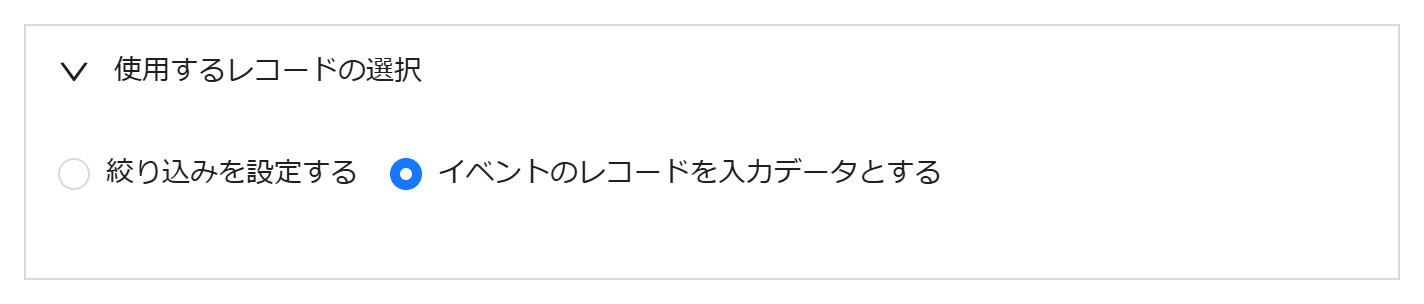
- イベントのレコードを入力データとする
イベントが発生した起点レコード 1 件を、そのまま入力データとします。- ※ アプリ設定で選択したアプリが、フローを配置した「起動元アプリ」と同一の場合にのみ選択可能です。
フィールド選択
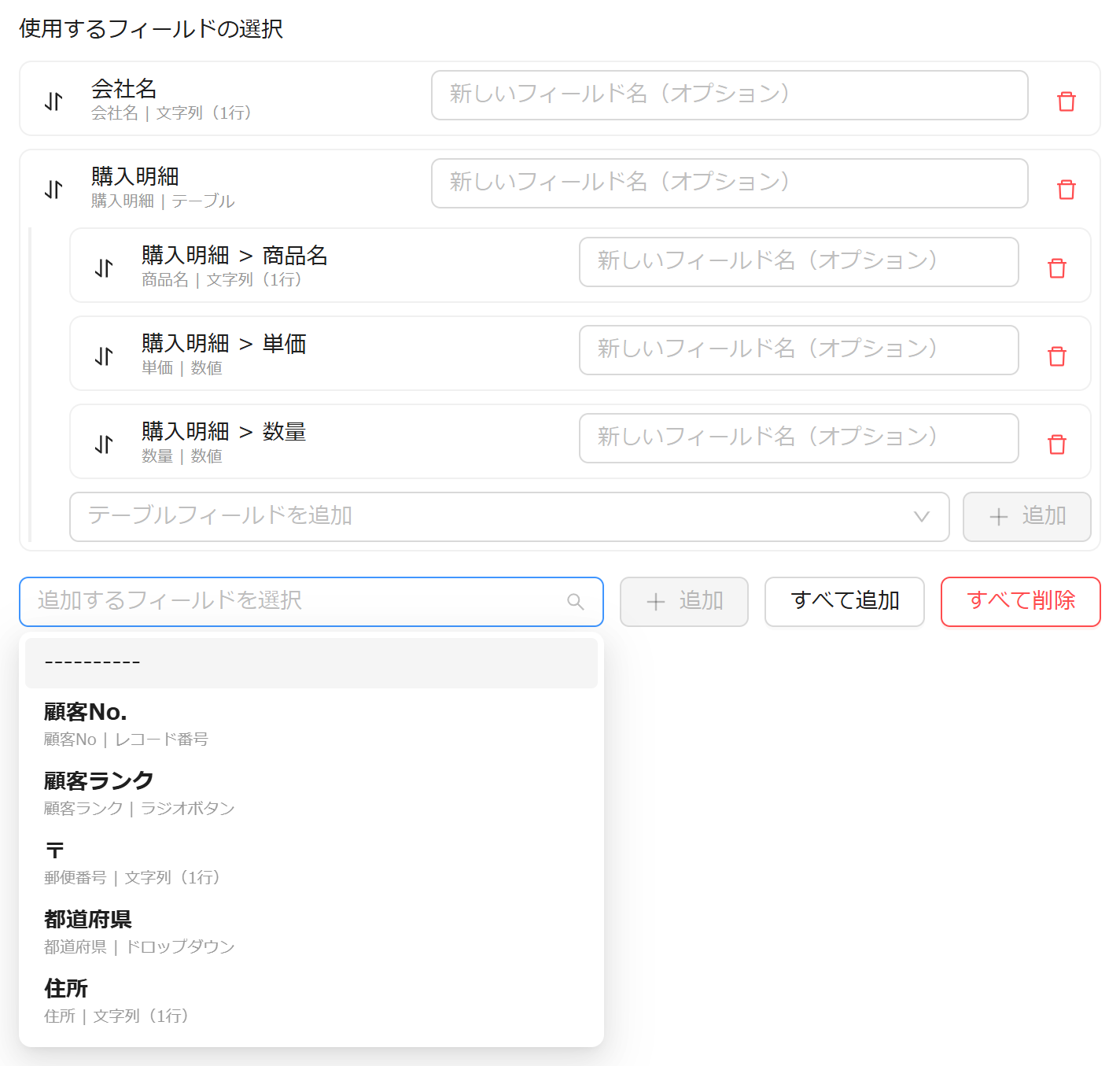
後続処理で利用するフィールドを選択して追加します。「すべて追加」も利用できます。選択したフィールドだけがアプリ入力の出力データに残るため、後続処理の定義をシンプルにし、後続で扱うデータ量を抑えられます。なお、選択フィールド数によってレコード取得時のAPIリクエスト数は変わりません。
- フィールド名変更
選択したフィールドに「新しいフィールド名」を指定することで、フィールド名を変更することができます。後続処理で同一フィールド名が出てきた場合に区別しやすくするといった用途で使用できます。フィールドコードは入力したフィールド名から自動設定され、重複する場合も自動的に調整されます。 - テーブル内フィールドの選択
データ型が「テーブル」のフィールドでは、後続処理へ渡すテーブル内フィールドを選択できます。選択したフィールドはテーブル内の列として保持されます。各フィールドには「新しいフィールド名」を指定でき、フィールドコードは自動的に設定されます。
使い方
設定手順
データフロー編集画面で「アプリ入力」をドラッグ&ドロップまたはクリックして配置します。配置したアプリ入力のアイコンをクリックして設定パネルを開き、以下の手順で設定します。
-
アプリの選択: 「アプリ」項目で、レコードの抽出元としたい kintone アプリを選択します。
-
レコードの抽出条件指定: 「使用するレコードの選択」で、実行契機に合わせて「絞り込みを設定する」「一覧画面の絞り込み設定を適用する」「イベントのレコードを入力データとする」のいずれかを選択します。
-
「使用するレコードの選択」に「一覧画面の絞り込み設定を適用する」または「イベントのレコードを入力データとする」を選択した場合は何も指定する必要はありません。
「一覧画面のボタン押下契機」の場合。
「イベント(詳細画面のボタン押下含む)契機」の場合。
-
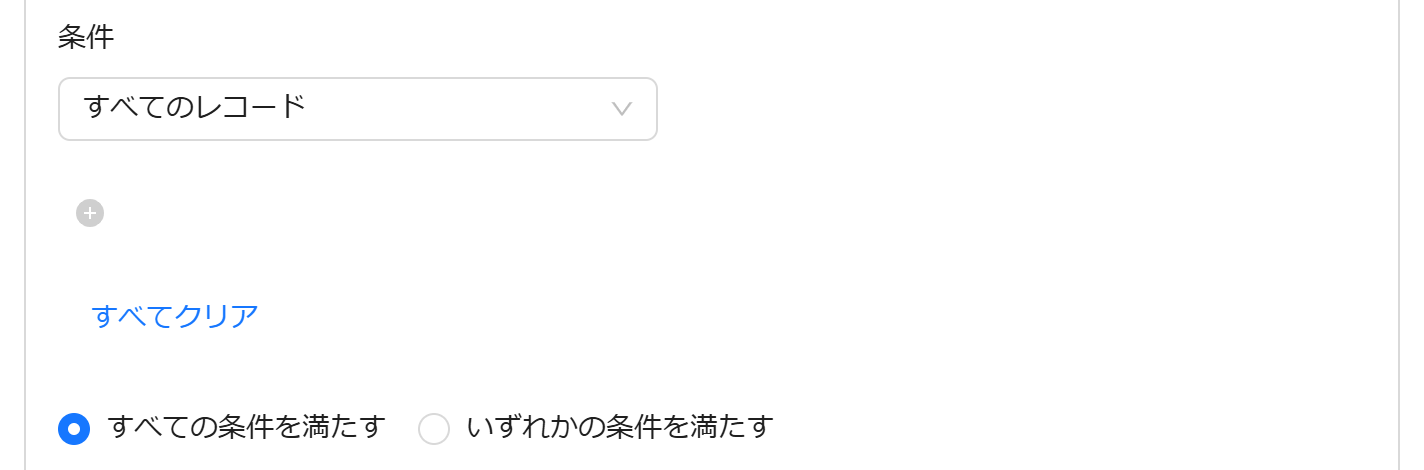
「使用するレコードの選択」に「絞り込みを設定する」を選択した場合、絞り込み条件とソートを指定します。
- 条件
-
「すべてのレコード」を対象とする場合は何も指定する必要はありません。
-
値を直接入力する場合。
-
契機パラメーターの値で絞り込む場合
「一覧画面のボタン押下契機」の場合。
「イベント(詳細画面のボタン押下含む)契機」の場合。
-
複合条件
-
- ソート
- 条件
-
-
使用するフィールドの選択: 対象アプリのフィールド一覧から、後続で使いたいフィールドを選択して追加します。すべてのフィールドを使用する場合は「すべて追加」をクリックします。必要に応じて「新しいフィールド名」を指定します。フィールドコードは入力した名前から自動設定されます。
-
ノード名の設定と保存(任意): 必要に応じて、ノードのタイトルや説明を編集し、設定を保存します。
注意事項・制限事項
- フィールド閲覧権限の影響
データフローは、そのフローを 実行したユーザー(起動ユーザー)の kintone 権限 で動作します。
アプリ入力で指定した対象アプリ内において、特定のフィールドへの閲覧権限を持たないユーザーがフローを実行した場合、そのフィールドは取得できません。後続の設定によっては、出力結果が変わったりエラーになったりする可能性があります。
起動者によって出力結果が変わる可能性があるため、kintone アプリ側の「フィールドアクセス権」の設定を必ず事前確認してください。
- フィールドコード変更時の不一致エラー
kintone アプリ側でフォーム設計が変更され、アプリ入力で指定していたフィールドコードが削除または変更された場合、データフローの保存や実行時にエラーが発生し停止します。
取得元アプリのスキーマ変更があった場合は、必ず本ノードの設定パネルを開き、フィールド設定の再構成・保存を行ってください。
- 取得データ量の最適化
取得レコード数が多いほど、REST APIによる取得とフロー全体の処理にかかる負荷が増大します。不要なレコードは「使用するレコードの選択」で絞り込んでください。使用するフィールドを絞ると、API取得後に後続へ渡すデータ量を抑えられます。