基本的な使い方
設定画面
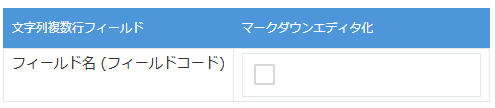
マークダウンエディタ化するフィールドの設定
プラグインの設定画面にて、テキスト複数行のフィールドがリストアップされます。 マークダウンエディタとして扱いたいフィールドにチェックを入れて保存します。
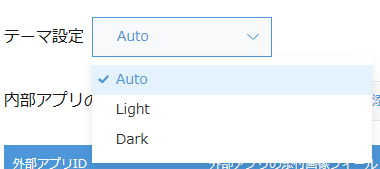
テーマの設定
Light 、Dark の二つのテーマを選択します。
Auto は OS の設定から Light 、Dark のどちらかを選びます。
画像フィールドの設定
本アプリの添付ファイルを利用する
現在設定しているアプリ内の添付ファイルフィールドを指定します。エディタ上から、そのフィールドにアップロードされている画像をリストアップして選択・埋め込むことができます。

他のアプリの画像を利用する
エディタを配置しているアプリとは別の「画像管理用アプリ」を作成し、そちらの添付ファイルフィールドと連携させることができます 。

PDF出力(β)
kintone標準の画面印刷とは別に、エディタに書き込んだ内容だけを抽出してPDFとして出力・保存できます。
ボタンの表示方法
「印刷ボタン追加(ベータ版)」チェックを入れて保存することで詳細表示の右上にダウンロードボタンが出ます。

数式を利用する場合の注意点
PDF内で数式(KaTeX等)を正しく表示させるには、併せて「数式記号フォントを外部リソース(CDN)から取得する」にもチェックを入れてください 。

使い方 - エディタの記法
テキスト入力
エディタに直接テキストを入力し、右側のプレビューパネルで確認できます。
文章の装飾
以下の記法を使うことで、テキストの装飾が可能です。
| 記法 | 表示 | 例 |
|---|---|---|
**太字** |
太字 | 重要なポイント |
*斜体* |
Italic | This is Italic |
***太字斜体*** |
Bold Italic | Important! |
~~取り消し線~~ |
||
<sub> </sub> |
これは下付き文字です | H2O |
<sup> </sup> |
これは上付き文字です | E=mc2 |
<ins> </ins> |
これは下線付き文字です | 期日は明後日です |
改行
テキスト中の改行が自動的に、表示側でも改行として扱われます。
検索・置換
検索・置換ウィンドウが、Windows は Ctrl + F、Mac は ⌘ command + F を押すことで、エディタの下部に表示されます。

リストの作成

箇条書きリスト
- アイテム1
- アイテム2
- アイテム3- アイテム1
- アイテム2
- アイテム3
番号付きリスト
連番を振れます。番号を意識せず、自動で連番が割り振られます。
1. アイテム1
1. アイテム2
1. アイテム3- アイテム1
- アイテム2
- アイテム3
入れ子リスト
リストマーカー文字「-」または「*」を使ってリストの中に別のリストを定義できます。
1. 最初のリスト項目
    - 最初のネストされたリスト項目
        - 2番目のネストされたリスト項目
- 最初のリスト項目
- 最初のネストされたリスト項目
- 2番目のネストされたリスト項目
- 最初のネストされたリスト項目
チェックリスト(タスクリスト)
チェックリストを定義できます。

 - [x] 完了したタスク
 - [ ] 未完了のタスク
- 完了したタスク
- 未完了のタスク
見出しの作成
#を重ねることで、h1からh6の見出しを作成できます。
## 見出し2
### 見出し3
#### 見出し4
##### 見出し5
###### 見出し6
リンクと画像
リンクの挿入

例えば、kintoneトップページへの例です。
[kintone](https://kintone.cybozu.co.jp/)画像の挿入
外部URL

例えば、kintoneトップページへの例です。

kintone URL

メニューの画像フォルダをクリックし登録した画像をクリックすることで kintone 内部の画像を表示できます。
同一レコード内の添付ファイルフィールド、および、別のアプリの添付ファイルフィールドの画像を呼び出せます。
画像をクリックするとエディタの選択した個所に画像リンクを差し込みます。
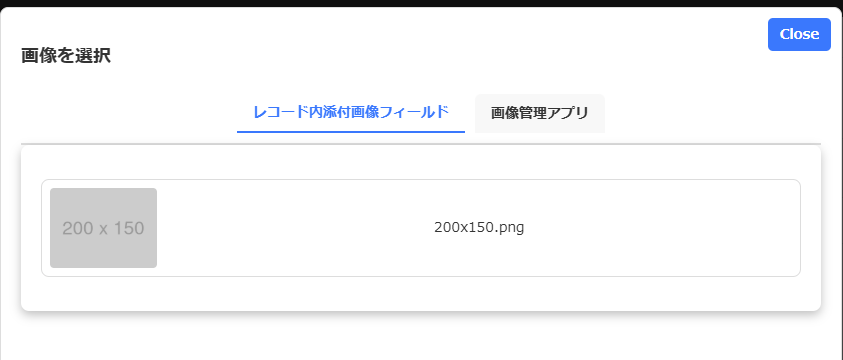
ダイアログに出る画像は kintone に保存済みの画像のみ表示されます。保存前のレコードに添付した状態では表示されません。
表の作成
基本的な表の作り方
| 見出し1 | 見出し2 | 見出し3 |
|---------|---------|---------|
| 内容1   | 内容2   | 内容3   |
| 内容A   | 内容B   | 内容C   |
列を中央・右寄せにする
列の配置を変更する場合、ヘッダー行の : の位置を変更します。
| 見出し1 | 見出し2 | 見出し3 |
|:--------|:-------:|--------:|
| 内容1   | 内容2   | 内容3   |
| 内容A   | 内容B   | 内容C   |
セル内で改行する
Markdownではセル内で改行する場合、<br> を使うと改行できます。
| 名前 | 説明 |
|------|-----------------------------|
| りんご  | 赤くて甘い<br>さっぱりした味  |
| バナナ  | 黄色くて甘い<br>皮がむきやすい |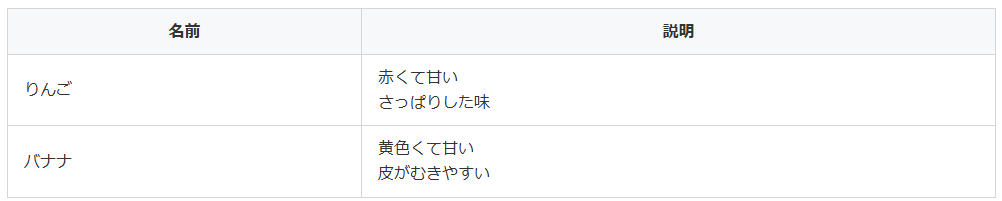
引用
文章を引用する場合、行頭に > を追加します。
> 引用文です。
> 複数行にまたがることもできます。
コードブロック
バッククオートを重ねて言語名を書くことでコードブロックを記述できます。
```javascript
console.log('Hello, Markdown!');
```
区切り線
ハイフンを三つで区切り線を表せます。
---