機能
フィールドタイプ別機能一覧
上書き(全置換):フィールド値をまるごと上書きして更新する
置換(部分置換):一致した文字列だけを置き換えて更新する
※1:改行も含めた更新
※2:再計算する
※3:ルックアップ元の情報を再取得する
※4:選択肢以外の値を検索できる
※5:一覧の絞込みとの併用できる
※6:文字列の部分置換による更新(または検索なしの上書き更新)のみ対応
| フィールドタイプ | 上書き | 置換 | ※1 | ※2 | ※3 | ※4 | ※5 |
|---|---|---|---|---|---|---|---|
| 文字列(1行) | 〇 | 〇 | 〇 | ||||
| 文字列(複数行) | 〇 | 〇 | 〇 | 〇 | |||
| リッチエディター | ※6 | 〇 | 〇 | ||||
| 数値 | 〇 | 〇 | |||||
| 計算 | 〇 | 〇 | |||||
| ラジオボタン | 〇 | 〇 | 〇 | ||||
| チェックボックス | 〇 | 〇 | 〇 | ||||
| 複数選択 | 〇 | 〇 | 〇 | ||||
| ドロップダウン | 〇 | 〇 | 〇 | ||||
| 日付 | 〇 | 〇 | |||||
| 時刻 | 〇 | 〇 | |||||
| 日時 | 〇 | 〇 | |||||
| リンク | 〇 | 〇 | |||||
| ユーザー選択 | 〇 | 〇 | |||||
| 組織選択 | 〇 | 〇 | |||||
| グループ選択 | 〇 | 〇 | |||||
| ルックアップ | 〇 | 〇 | 〇 |
注意事項
- テーブル内のフィールドは更新できません。
- フィールドのタイプが"計算"の場合はフィールドに登録された計算式に沿って再計算を行います。
- フィールドのタイプが"リッチエディター"の場合は文字列の部分置換による更新(または検索なしの上書き更新)のみとなります。
- フィールドの属性が「重複禁止」の場合は、未入力による一括更新しかできません。
(フィールドのタイプが "文字列(1行)" の場合は部分置換による更新は可能です。ただし、置換の結果フィールドが重複する更新はできません)- フィールドの属性が「必須」の場合は、未入力での一括更新はできません。
(フィールドのタイプが "文字列(1行)"、"文字列(複数行)"、"リッチエディター" の場合は部分置換による更新は可能です。ただし、置換の結果フィールドが未入力になる更新はできません)- フィールドの属性が「重複禁止」かつ「必須」の場合は、一括更新はできません。
(フィールドのタイプが"文字列(1行)"の場合は部分置換による更新は可能です。ただし、置換の結果フィールドが未入力になる更新、フィールドが重複する更新はできません)- フィールドのタイプが"ルックアップ"の場合、コピー元アプリに情報が無ければ更新はできません。(フィールドの属性が「必須」でなければ空文字での更新は可能です)
- フィールドのタイプが"ルックアップ"で、ルックアップで設定したコピー先のフィールドが「重複禁止」の場合、更新の結果フィールドが重複する更新はできません。
- フィールドのタイプが"ルックアップ"で、ルックアップで設定したコピー先のフィールドが「必須」の場合、更新の結果フィールドが未入力になる更新はできません。
- プラグインが提供する検索機能は完全一致のみです。部分一致をご利用になりたい場合は一覧画面の絞込み機能を併用してください。
- 一括更新を行う前にCSVでのバックアップ取得をお勧めします。
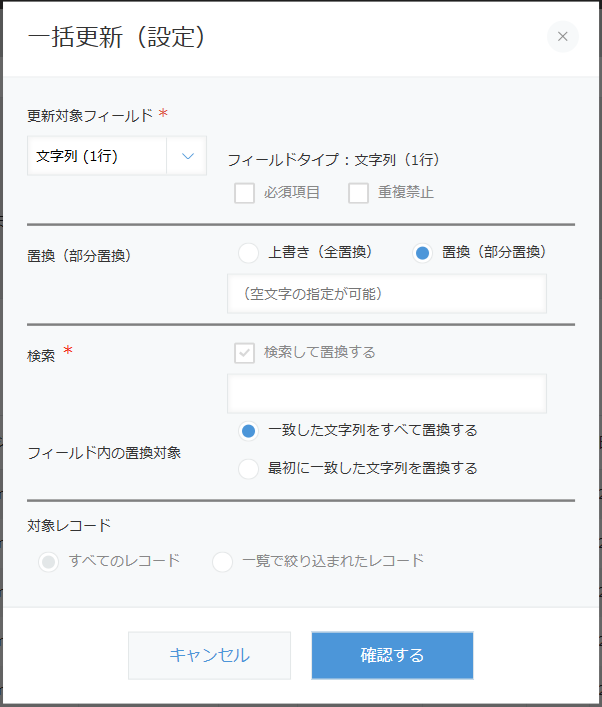
置換(部分置換)
"置換(部分置換)"を選択し、置換する値と検索する値を設定し、フィールド内の置換対象を選択します。(⇒使い方)
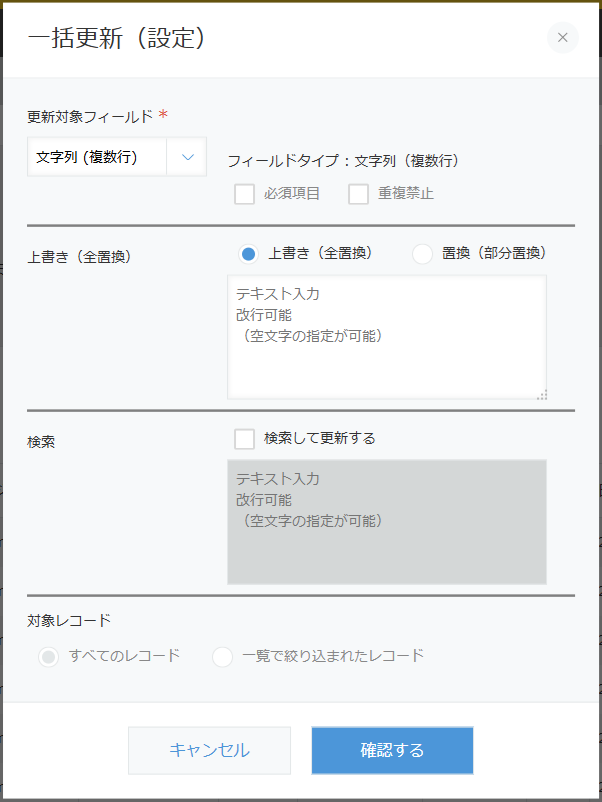
改行
フィールドのタイプが"文字列(複数行)"の場合、改行も含めた値で更新することができます。
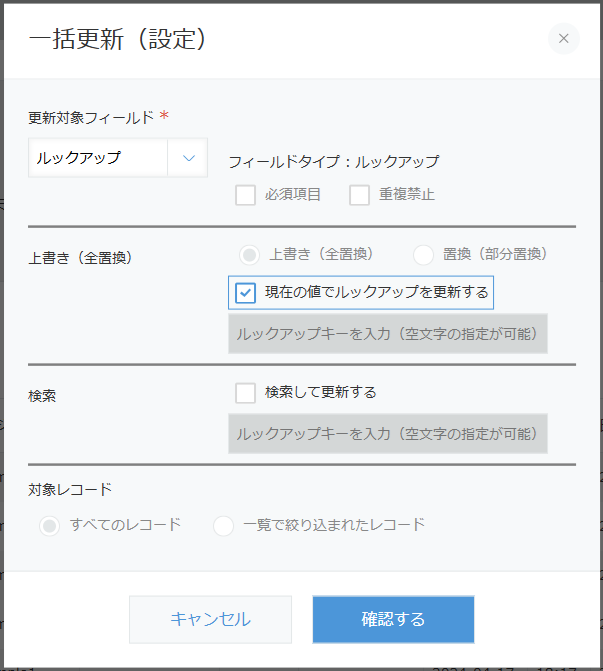
ルックアップ
フィールドのタイプが"ルックアップ"の場合、値を更新せずにルックアップ元の情報を再取得することができます。(⇒使い方)
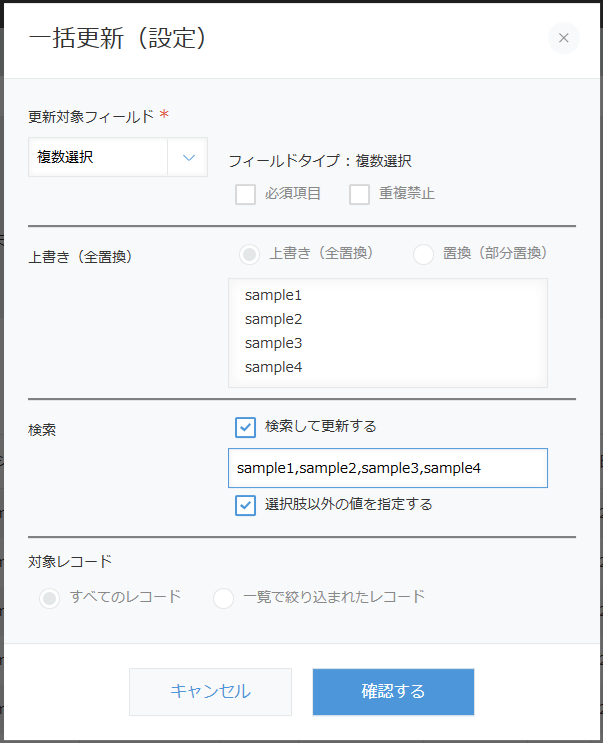
選択肢に設定されていない値を検索
フィールドのタイプが"ラジオボタン"、"チェックボックス"、"複数選択"、"ドロップダウン"の場合、選択肢に設定されていない値を検索することができます。
例では「検索して更新する」「選択肢外の値を指定する」にチェックを入れて、sample1,sample2,sample3,sample4 を入力しています。(⇒使い方)
絞込みとの併用
一覧画面で絞り込んだレコードを一括更新することができます。
例では一覧の 絞込み機能で「レコード番号が2と3」で絞り込んでいます。(⇒使い方)
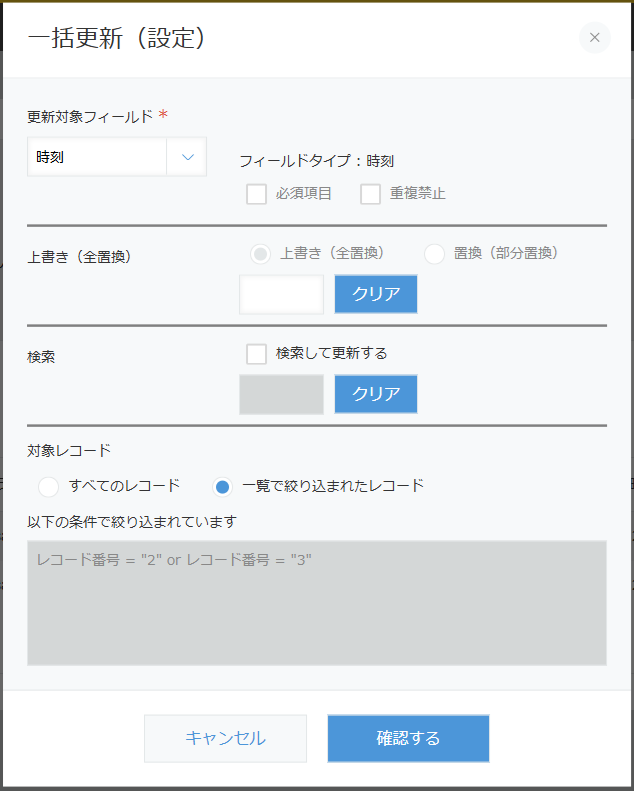
設定画面
組織/グループ/ユーザー毎にプラグインの使用可否を設定できます。行に優先順位があり、上に行くほど高くなります。(⇒使い方)
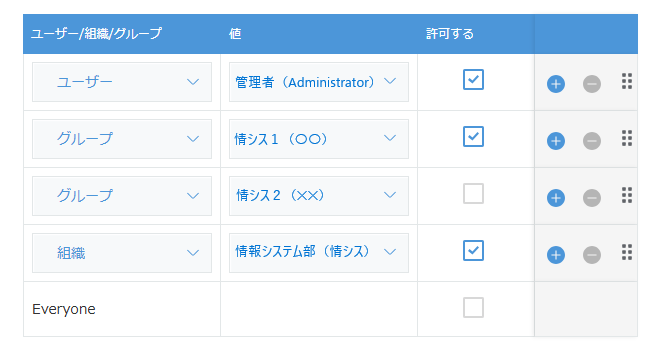
 (行移動):ドラッグアンドドロップで行を移動できます。(一番下の行は固定です)
 (行追加):先頭に行を追加します。
 (行削除):アイコンのある行を削除します。