フィールドタイプ変更
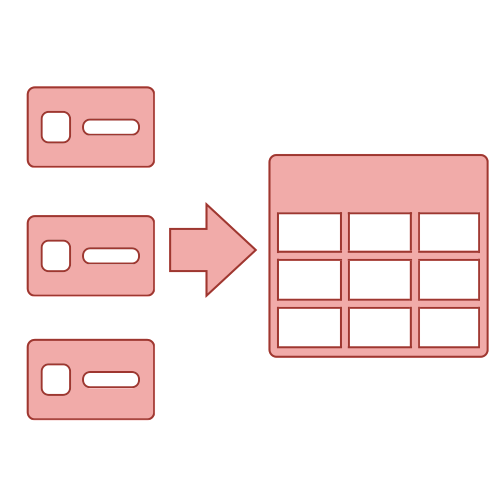
データフロー内のフィールド形式(数値、文字列、日付など)を変換します。数値計算やデータ結合を行う前段で、フィールドの型を統一するために使用します。
特徴
- データ形式の適合(計算や結合の準備)
データ変換プロセッサーで追加された文字列(1行)フィールドに格納された数値データを数値フィールドに変換して集計可能にしたり、データ結合のキーとなる項目の型を事前に統一して結合エラーを防ぎます。 - 変換と同時にリネーム・再コード化
フィールドタイプを変更するのと同時に、新しいフィールド名(ラベル)を指定可能です。新しい名前に基づいて、プログラムが識別するためのフィールドコードも安全に自動設定されます。 - テーブル内フィールドのダイレクト変換
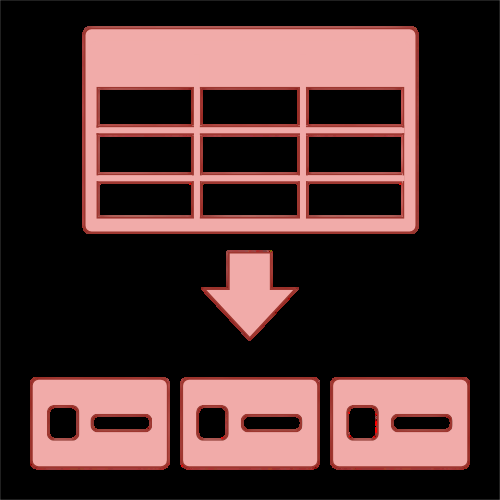
テーブルの構造を維持したまま、テーブル内にある特定のフィールドのフィールドタイプだけをピンポイントで変換できます。 - 複数値の連結・分解出力(区切り文字)
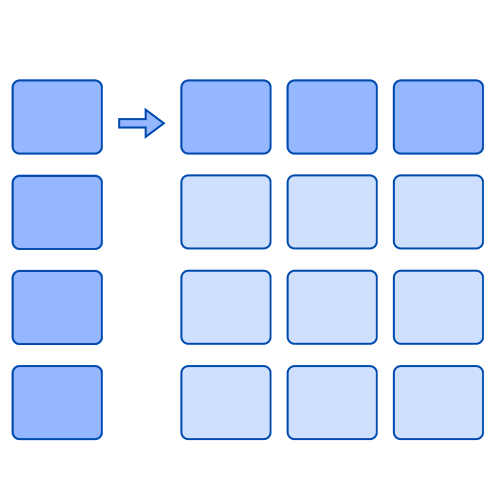
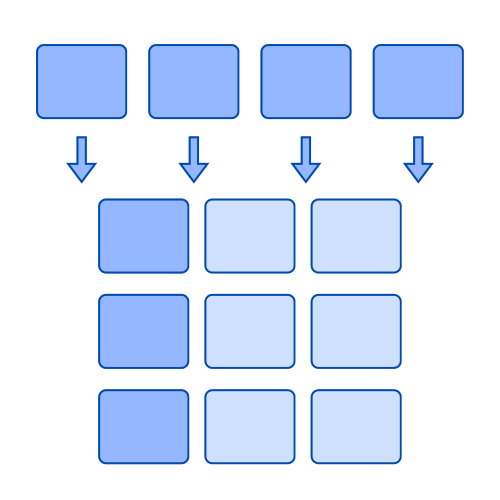
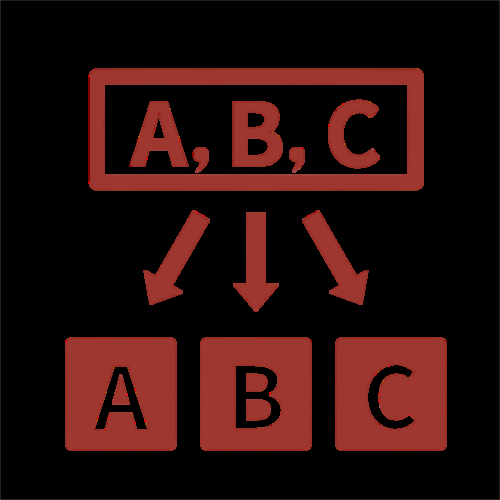
チェックボックスなどで複数選択された値を、カンマや改行などの指定した区切り文字で連結し、1つの文字列として整形して出力できます。また、指定した区切り文字で連結された1つの文字列を分解し、チェックボックスなどの複数の値を持つフィールドに出力できます。
機能
設定項目詳細
| 設定大項目 | 設定小項目 | 説明 | ルール |
|---|---|---|---|
| ノード設定 | タイトル | フロー編集画面および実行ログ等に表示されるノード名です。 | 任意の名称を入力します。(初期値はプロセッサー名が入ります) |
| ノード設定 | 説明 | ノードの補足説明です。 | 任意で入力します。(初期値は既定のプロセッサー補足説明が入ります) |
| フィールドタイプ変更 | 対象フィールド | 変更の対象とするフィールドを選択します。テーブル内にある項目(列)も、テーブル名 > 項目名 の形式で直接選択して変換できます。 |
必須(1つ以上選択) |
| フィールドタイプ変更 | 変更後タイプ | 変換先となる新しいフィールドタイプ(数値、文字列(1行)、日付、日時、チェックボックスなど)を指定します。 | 必須(元のタイプと同じタイプは指定できません) |
| フィールドタイプ変更 | 新しいフィールド名 | 変換後の新しいフィールド名を指定します。空白のままにした場合は、元のフィールド名がそのまま引き継がれます。 | 任意 |
| フィールドタイプ変更 | 区切り文字 | 複数値を持つフィールド(複数選択やチェックボックスなど)の変換時、値を連結(単一値へ変換)または分解(複数値へ変換)するための区切り文字(カンマ、改行、空白、ハイフンなど)を指定します。 | 任意(変換元または変換先に複数値を持つフィールドを含む場合のみ有効) |
使い方
設定手順
データフロー編集画面で「プロセッサーを追加」>「フィールドタイプ変更」を選択し、以下の手順で設定を行います。
-
変更ルールの追加:
フィールドタイプを変更するフィールドをドロップダウンから選択し、追加ボタンをクリックして設定リストに追加します。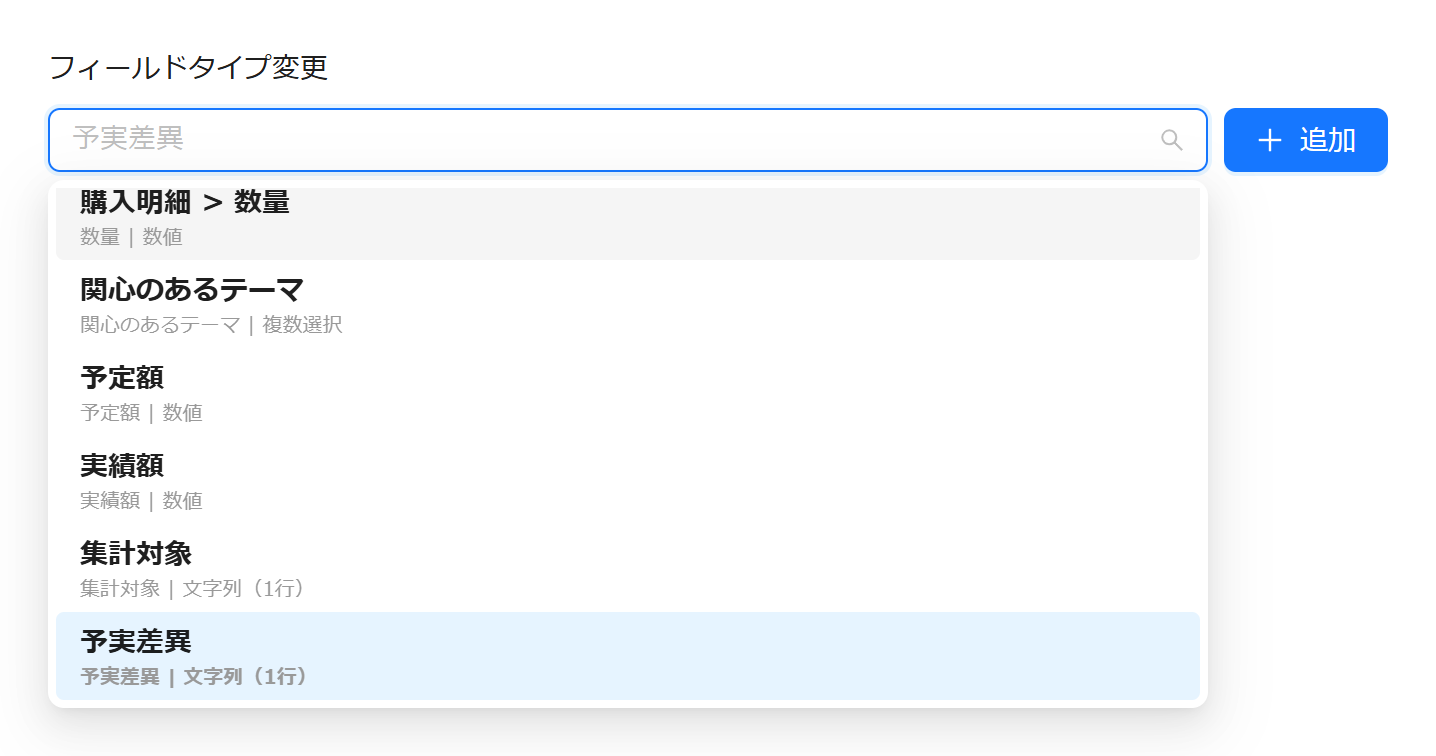
-
変換の設定:
変更後のタイプを指定します。必要に応じて新しいフィールド名を入力します。
区切り文字設定が表示された場合は、区切り文字を選択・設定します。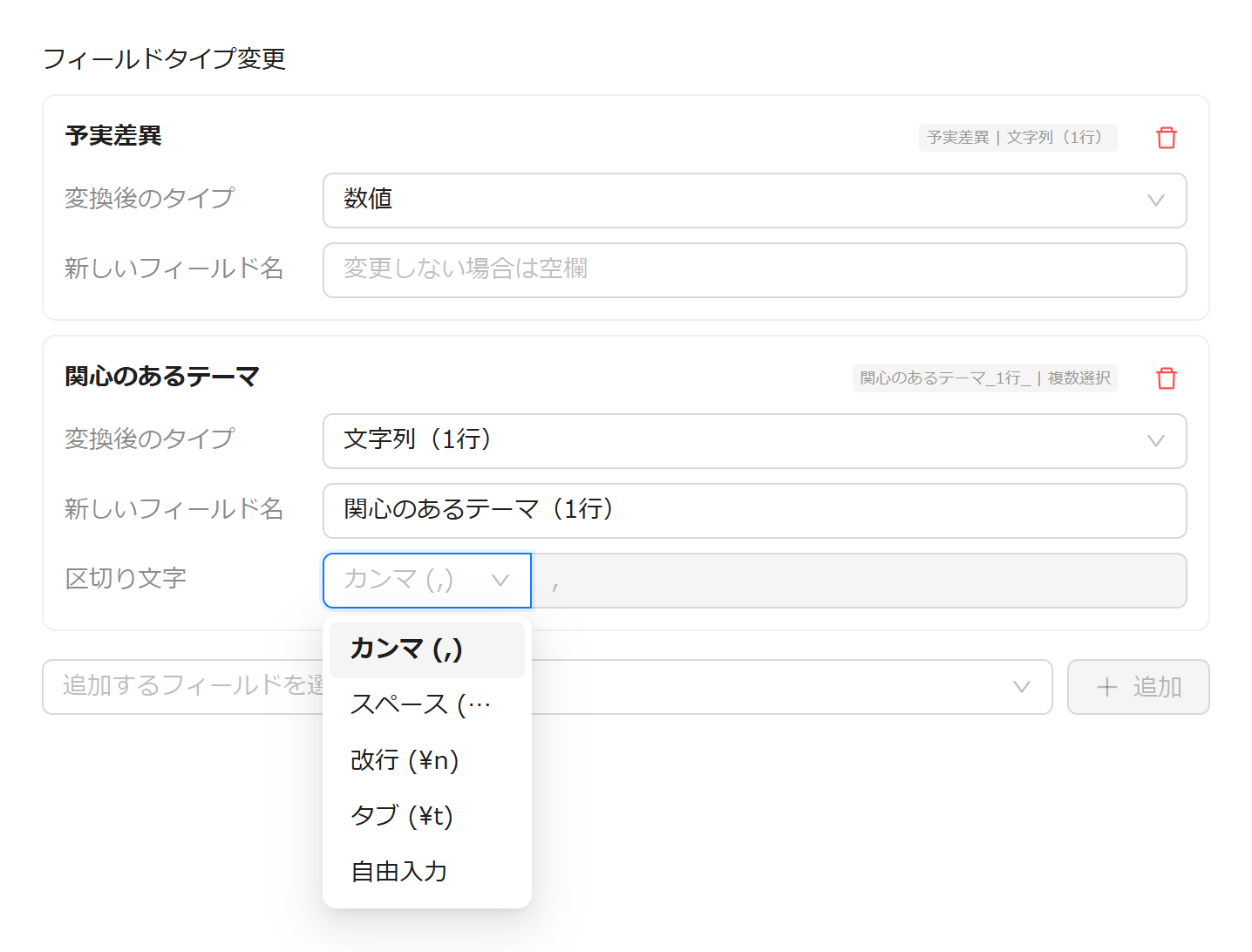
-
ノード名の設定と保存(任意): 必要に応じて、ノードのタイトルや説明を編集し、設定を保存します。
注意事項
- データ欠損・空欄への変換に注意: 数値や日付に変換できない文字データが含まれるフィールドを変換した場合、変換後の値は空(未入力)となります。あらかじめ前段で「レコード抽出」や「データ変換」などを配置し、正しいデータ(パース可能な値)だけに整えてから変換を実行してください。
- 選択肢があるフィールドタイプへの変更: フィールドのタイプを選択肢の設定があるフィールド(ドロップダウン、ラジオボタン、チェックボックス、複数選択)へのタイプ変更時、選択肢の設定は行わず、フィールドには変換後のデータをそのまま設定します。そのため、後続のフローに「レコード抽出」または「データ変換」があった場合、それらで設定する「標準」フィルターでは選択肢が取得できないため、該当フィールドに対する絞り込みができません。そのような場合は、「数式」フィルターを使用して絞り込みを設定してください。