特徴
自動採番プラグインは、レコードの指定したフィールドに自動採番した値を設定します。
- テキスト、日付、連番を組み合わせて自動採番した値を指定したフィールドに設定します。また、フィールドの値と連番を組み合わせて採番することもできます。
- テキスト、日付、フィールドの値、連番を繋ぐ接続語(
-、_、なし)を設定することができます。最大2か所の接続語はそれぞれ別の値を設定できます。 - 日付のフォーマットは"西暦年4桁(YYYY)"または"西暦年下2桁(YY)"と、"月"、"日"の組み合わせから選択できます。
- 連番は指定した桁数で0埋めを行うことができます。
- 連番リセットのタイミングは"なし"、"年毎"、"月毎"、"日毎"、"年度毎"を選択できます。日付のフォーマットと連動しています。"年度毎"を選択した場合は年度の開始月を指定できます。
- レコード追加画面で保存ボタンを押下した際に自動採番を行います。
- レコード編集画面、レコード一覧画面のレコード編集モードで保存ボタンを押した際に、指定したフィールドに値がなければ自動採番を行うことができます(オプション)。
- レコード一覧画面の「一括採番」ボタンから、未採番のレコードをまとめて採番することができます。(PC版のみ)
- 多言語対応(日本語、English(US)、中文(简体)、中文(繁體)、Español、Português(Brasil)、ไทย)
※注意事項
- 途中で採番ルールを変更した場合、動作を保証するものではありません。
機能
自動採番について
- 設定画面で採番を設定するフィールドの指定と採番のフォーマット作成を行います。
- レコード登録画面で保存ボタンを押下した際に自動採番を行います。
- レコード編集画面で保存ボタンを押下した際に、採番フィールドに値がない場合に自動採番を行うことが可能です。(オプション)
- レコード一覧画面のレコード編集モードで保存ボタンを押下した際に、採番フィールドに値がない場合に自動採番を行うことが可能です。(オプション)
- 設定画面で作成したフォーマットに沿ってレコード"連番を含む文字列"の作成と登録を行います。
- 一つのアプリで自動採番のできるフィールドは一つだけです。
- 採番対象として指定できるフィールドは「文字列(1行)」のみです。
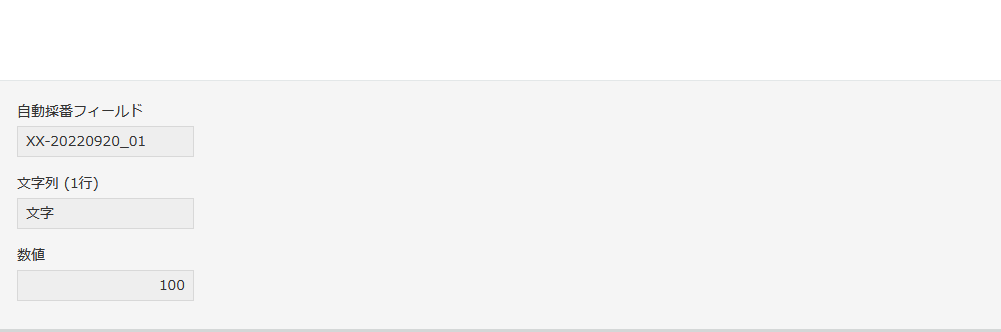
- 採番対象として指定されたフィールドは追加画面、編集画面では変更不可フィールドとなります。
- 指定された桁数を超える場合はそのまま設定されます。
例)桁数指定:2桁の場合
01 → 02 → … → 99 → 100
採番のフォーマットについて
以下のフォーマットが指定できます
- 連番
- 日付+連番
- 日付+テキスト+連番
- テキスト+連番
- テキスト+日付+連番
- フィールド+連番
日付のフォーマットについて
- 年月日[西暦4桁](YYYYMMDD)
- 年月日[西暦2桁](YYMMDD)
- 年月[西暦4桁](YYYYMM)
- 年月[西暦2桁](YYMM)
- 月日(MMDD)
- 月日年[西暦4桁](MMDDYYYY)
- 月日年[西暦2桁](MMDDYY)
- 月年[西暦4桁](MMYYYY)
- 月年[西暦2桁](MMYY)
- 年[西暦4桁](YYYY)
- 年[西暦2桁](YY)
採番のフォーマットで使用するフィールドについて
採番のフォーマットで"フィールド+連番"を指定した場合には、フォームに設定されているフィールドのうち「文字列(1行)」「数値」「ラジオボタン」「ドロップダウン」タイプのフィールドを"書式用フィールド"として指定することができます。
イメージ
| 書式用フィールド | 自動採番フィールド |
|---|---|
| BB | BB-001 |
| AA | AA-002 |
| AA | AA-001 |
連番リセットタイミング選択について
連番は「採番書式選択」で日付を含む書式を選択した場合にリセットのタイミングを指定することができます。
リセットのタイミングは以下から選択することが可能です。
| リセットタイミング | 説明 |
|---|---|
| なし | |
| 年毎 | 毎年1月1日にリセット |
| 月毎 | 毎月1日にリセット |
| 日毎 | 毎日リセット |
| 年度毎 | 毎年「年度開始月」で指定した月の1日にリセット |
フィールドを含む書式の場合はフィールドの値ごとにリセットされます。
一括採番について
レコード一覧画面に表示される 「一括採番」 ボタンから、採番フィールドが未設定のレコードをまとめて採番することができます。
- 連番のリセットタイミング(年毎・月毎・日毎・年度毎・フィールド毎・リセットなし)の設定に従って採番されます。
- 採番フォーマットに日付を含む場合、設定オプションの「レコード作成日付」「編集している日付」のどちらが選択されているかにより、採番に使用する日付が異なります。
- 「レコード作成日付」を選択した場合:各レコードの作成日を使用して採番します。
- 「編集している日付」を選択した場合:一括採番を実行した当日の日付を使用して採番します。
- ボタンの表示・利用については、設定画面で対象ユーザー・組織・グループ単位でアクセス権を設定することができます。
- 「一括採番」ボタンは設定画面で有効にする必要があります(デフォルトは無効)。ボタンにはアクセス権限を設定することができます。
- 一括採番の対象は採番フィールドに値が設定されていないレコードのみです。既に採番済みのレコードは対象外となり、再採番は行われません。(レコード一覧画面の絞り込み条件には関係なく、アプリ内の未採番レコードすべてが対象になります)
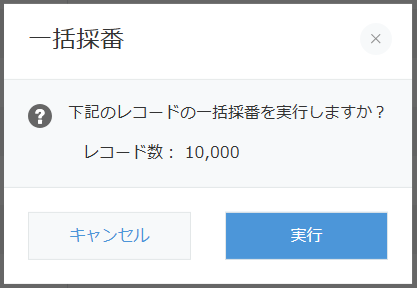
- ボタンを押すと未採番のレコード件数が表示され、実行の確認を行います。対象レコードが0件の場合は実行できません。
- 処理中はレコード件数に応じて時間がかかる場合があります。
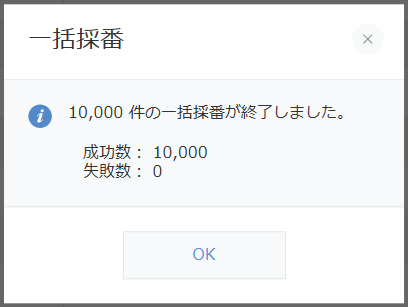
- 処理が完了すると、成功件数・失敗件数が表示されます。一部のレコードでエラーが発生した場合も、成功したレコードの採番は反映されます。
- 一括採番はPC版のレコード一覧画面でのみご利用いただけます。
- 一括採番を行うユーザーはすべてのレコードにアクセスできる必要があります。
セキュアアクセス時のAPIトークン使用について
プラグインの設定
セキュアアクセスした状態でプラグインのAPIトークンの設定はできません。プラグインの設定を変更する場合は、セキュアアクセスを解除した状態で行ってください。
APIトークンを使用した自動採番
セキュアアクセスでAPIトークンを使用した自動採番を行う場合、 IPアドレス制限の許可リストにcybozu.comが使用するIPアドレスのアウトバウンドIPアドレスを設定する必要があります。
※cybozu.comが使用するIPアドレス についてはこちらを参照ください。
使い方
設定画面
採番書式設定
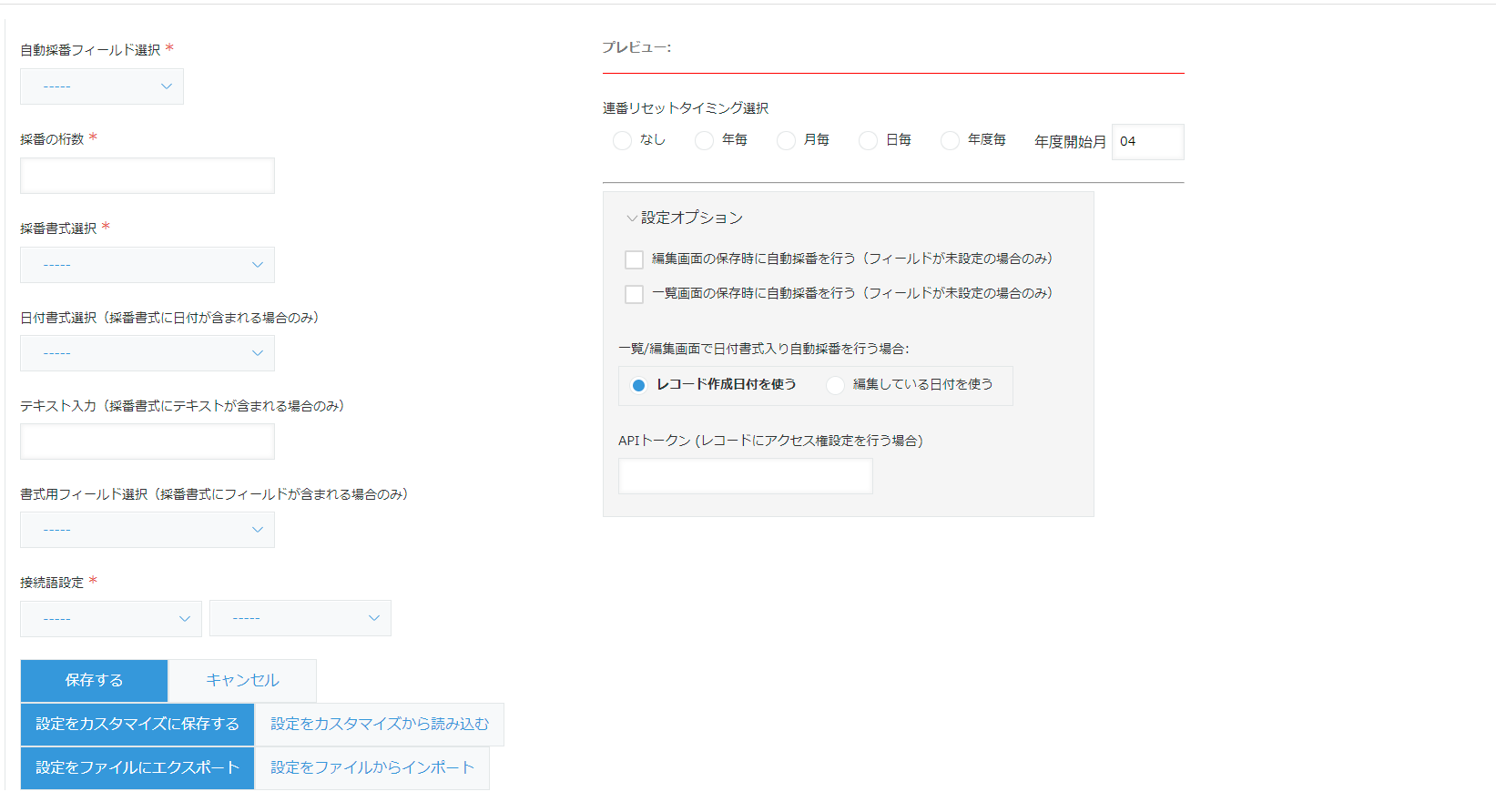
- 「自動採番フィールド選択」 でフィールドの指定を行います。
採番対象として指定できるフィールドのタイプは「文字列(1行)」のみです。
- 「採番の桁数」 で1以上の桁数を指定します。
- 「採番書式選択」 で採番のフォーマットを選択します。
フォーマットに日付を含めた場合は「日付書式選択」で日付のフォーマットを選択します。
フォーマットにテキストを含めた場合は「テキスト入力」で設定したい文字列を入力します。
フォーマットにフィールドを含めた場合は「書式用フィールド選択」でフィールドを選択します。
書式用として選択できるフィールドのタイプは「文字列(1行)」「数値」「ラジオボタン」「ドロップダウン」です。
- 「接続語設定」 を行います。必要のない場合は"なし"を選択します。
ここまですべてを設定するとプレビューにサンプルフォーマットが表示されます。 - 「連番リセットタイミング選択」 を設定します。
年毎、月毎などにリセットを行いたい場合は指定します。リセットの必要が無い場合は"なし"を選択してください。
"年度"を指定した場合、年度開始月は初期値が4月になっていますので必要に応じて変更してください。
フォーマットにフィールドを含めた場合は連番のリセットタイミングは"フィールド毎"のみになります。
一括採番設定
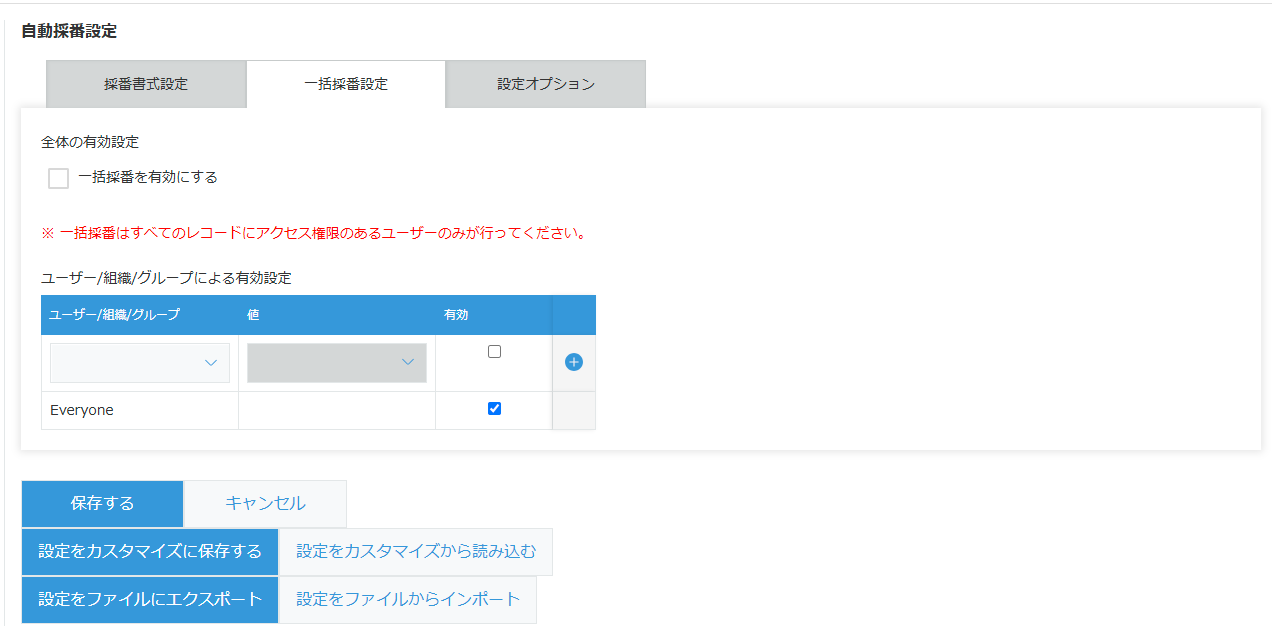
- 一覧画面に「一括採番」ボタンを表示する場合は「一括採番を有効にする」にチェックを入れてください。
- ボタンを利用できるユーザー・組織・グループを、アクセス権設定で個別に指定することができます。
一括採番を行うにはすべてのレコードにアクセスできる必要があります。ボタンのアクセス権を指定するときにはご注意ください。
設定オプション
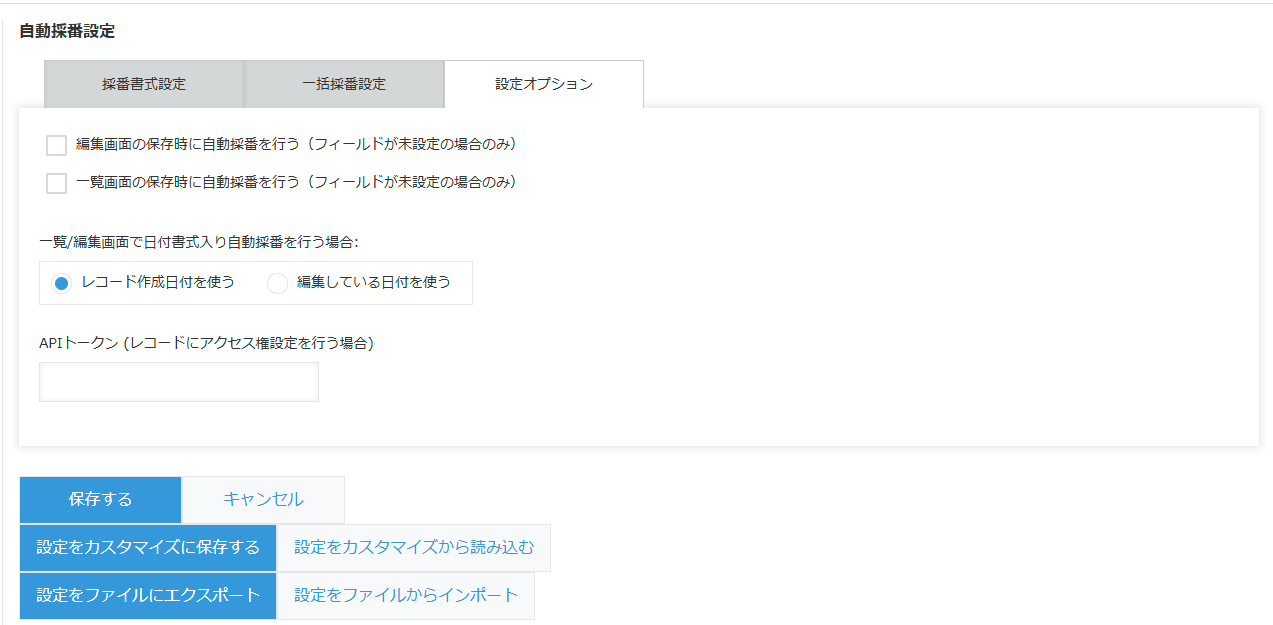
- 編集画面で自動採番を行う場合は「編集画面の保存時に自動採番を行う(フィールドが未設定の場合のみ)」にチェックを入れてください。
- 一覧画面のレコード編集モードで自動採番を行う場合は「一覧画面の保存時に自動採番を行う(フィールドが未設定の場合のみ)」にチェックを入れてください。
- レコード編集時に日付入りのフォーマットで自動採番を行う場合は「レコード作成日付」を使うか「編集している日付」を使うか選択できます。
- レコードにアクセス権設定を行う場合は「APIトークン」を設定することが可能です。
セキュアアクセス時のAPIトークン使用についてはこちらをご確認ください。
最初に「アプリの設定」画面から「APIトークン」に移動し、「生成する」をクリックした後、アクセス権で「レコード編集」にチェックを入れます。
有効になったAPIトークンを設定画面の「APIトークン」に入力します。
「APIトークン」は生成した後に一度「アプリを更新」することで有効になります。
「保存する」で設定画面を終了します。
レコード追加/編集画面
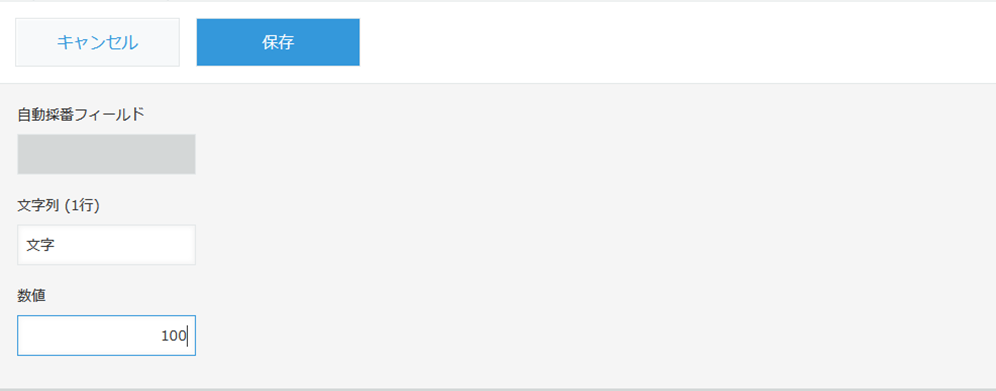
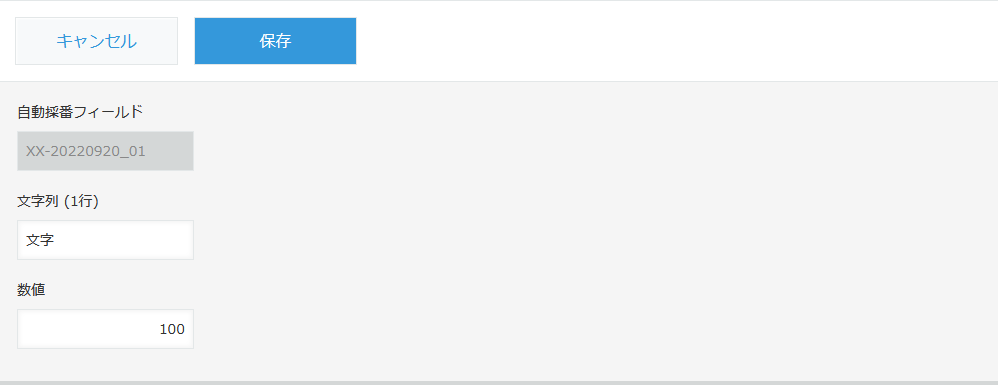
採番対象として指定されたフィールドは変更不可となります。
レコード追加画面
レコード編集画面
レコード詳細画面
レコード一覧画面(一括採番)
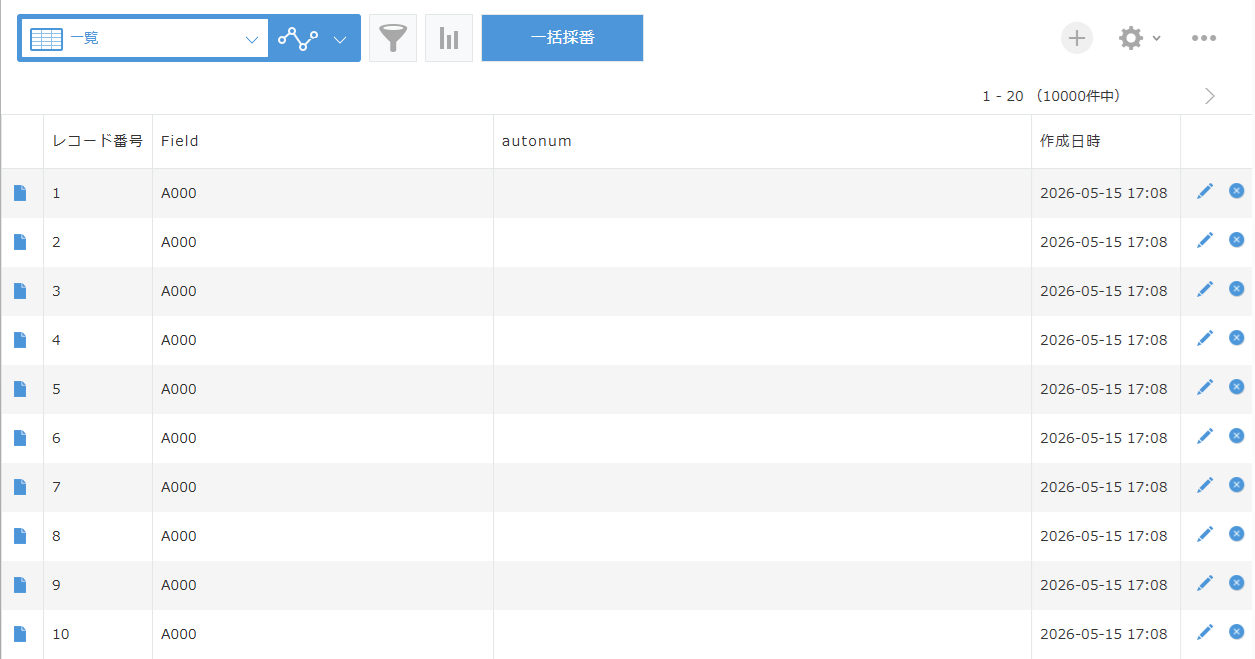
- レコード一覧画面の 「一括採番」 ボタンをクリックします。
- 未採番のレコード件数が表示されますので、内容を確認して実行します。
- 処理が完了すると、成功件数・失敗件数が表示されます。
既に採番済みのレコードは一括採番の対象外です。