曜日を算出する
「店舗日報」アプリ(※2026年07月時点)に登録されている「日付」から自動的に曜日(月曜日〜日曜日)を算出し、処理結果をCSVファイルとしてダウンロードするデータフローの作成方法について説明します。
日付を曜日の数値に変換し、それを「〇曜日」という曜日名にマッピングする数式の設定、およびCSV形式でファイルを書き出す「ファイル出力」の設定手順について解説します。
Tipsで使用するサンプルファイル
本Tipsの設定をすぐに再現して試すためのサンプルファイルです。以下のリンクからダウンロードしてご利用いただけます。
- 店舗日報のサンプルデータ(CSV)
(入力元のアプリにインポートして使用する売上のレコードです) - データフロー設定ファイル(JSON)
(本Tipsの設定が構築済みのデータフロー設定ファイルです。インポート機能で読み込むことで、すぐに同じ設定を再現できます)
設定のイメージ
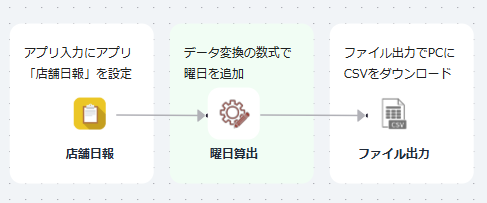
「店舗日報」アプリに登録されているレコードから、日報日付の曜日を自動で判定し、ファイルとして書き出します。
- 日付: 元データにある日報の対象日です。
- 曜日: 日付から「月曜日」「金曜日」といった曜日の名前を自動で生成します。
算出された曜日は、各店舗の売上データとともに、自動的にCSVファイルとしてローカルPCにダウンロード保存されます。
事前準備
他で作った「店舗日報」アプリがある場合は、そのアプリとインポート済みのデータをそのまま使用できます。
アプリがない場合または別途作成する場合は、新しく「店舗日報」アプリを作成してサンプルCSVデータをインポートします。
1. 入力元:「店舗日報」アプリ
日々の店舗売上や客数、業務連絡などを登録しておくアプリです。
手動で必要なフィールドを配置して作成するか、
kintoneのサンプルアプリの 店舗日報(※2026年07月時点)を追加して使用します。
- 日付(日付フィールド)
- 店舗(ドロップダウンフィールド ※選択肢は 日本橋店 / 飯田橋店 / 水道橋店)
- 天気(チェックボックスフィールド ※選択肢は 晴れ / 曇り / 雨)
- 予算(数値フィールド)
- 売上(数値フィールド)
- お客様数(数値フィールド)
- 引継ぎ事項(文字列複数行フィールド)
- その他連絡事項(文字列複数行フィールド)
サンプルCSVのインポート方法
- 新しく作成する場合:
「店舗日報」アプリを新規に作成し、ダウンロードした 『店舗日報のサンプルデータ(CSV)』 をアプリにインポートします。 - 他で作ったアプリをそのまま使用する場合:
すでにkintone上に「店舗日報」アプリが存在し、データの登録が完了している場合は、新たなアプリ作成やCSVデータのインポート作業は不要です。
データフローの設定手順
プラグインの追加やジョブの登録などの基本操作については、ジョブと実行契機管理の概要 を参照してください。
「店舗日報」アプリの「店舗日報ファイル出力」用のジョブ(契機:一覧画面の実行ボタン押下)からデータフロー編集画面を開き、パレットから必要なノードをキャンバスに配置し、接続線で繋いでいきます。
ステップ 1:「アプリ入力」を設定する
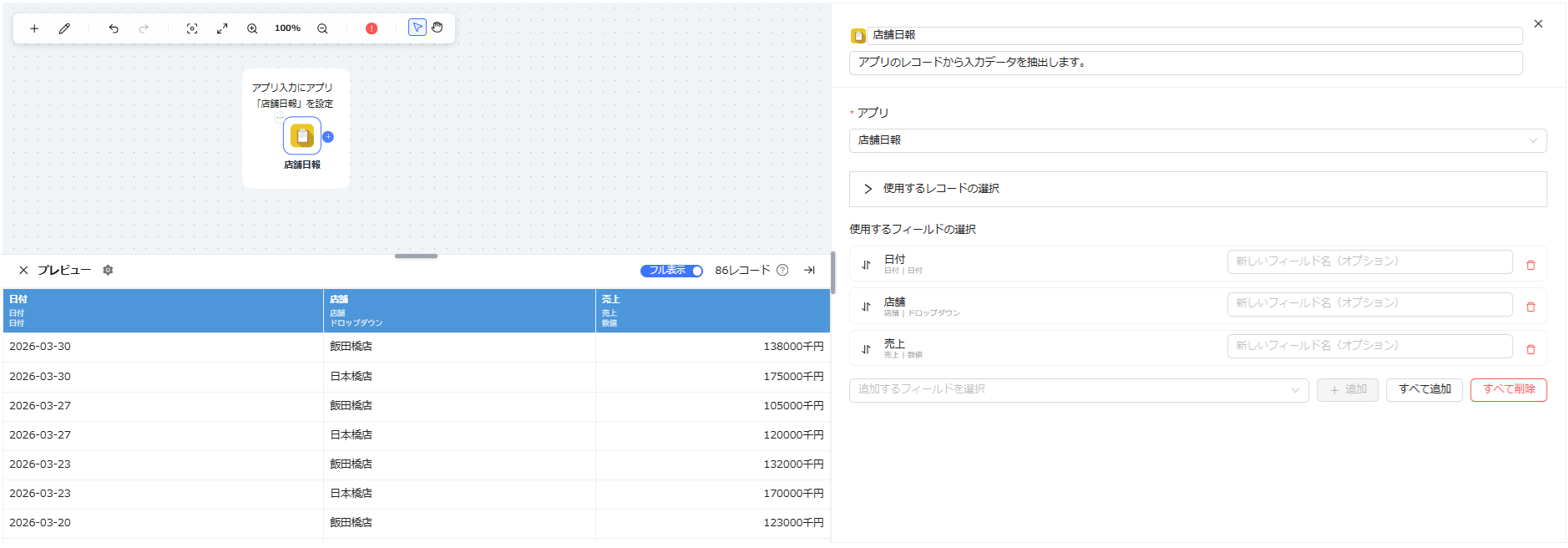
「店舗日報」アプリから売上レコードを読み込むための設定を行います。
- キャンバス上の 「アプリ入力」 をクリックして設定パネルを開きます。
- 「アプリ」 で、入力元となる 「店舗日報」 アプリを選択します(※アプリを選択すると、自動的にそのアプリ名が表示名に設定されます)。
- 「使用するフィールドの選択」 で、以下の集計で使用するフィールドを追加します。
日付店舗売上
- 設定が完了したら、右上の「閉じる」ボタンでパネルを閉じます。
ステップ 2:「データ変換(曜日算出)」を設定する
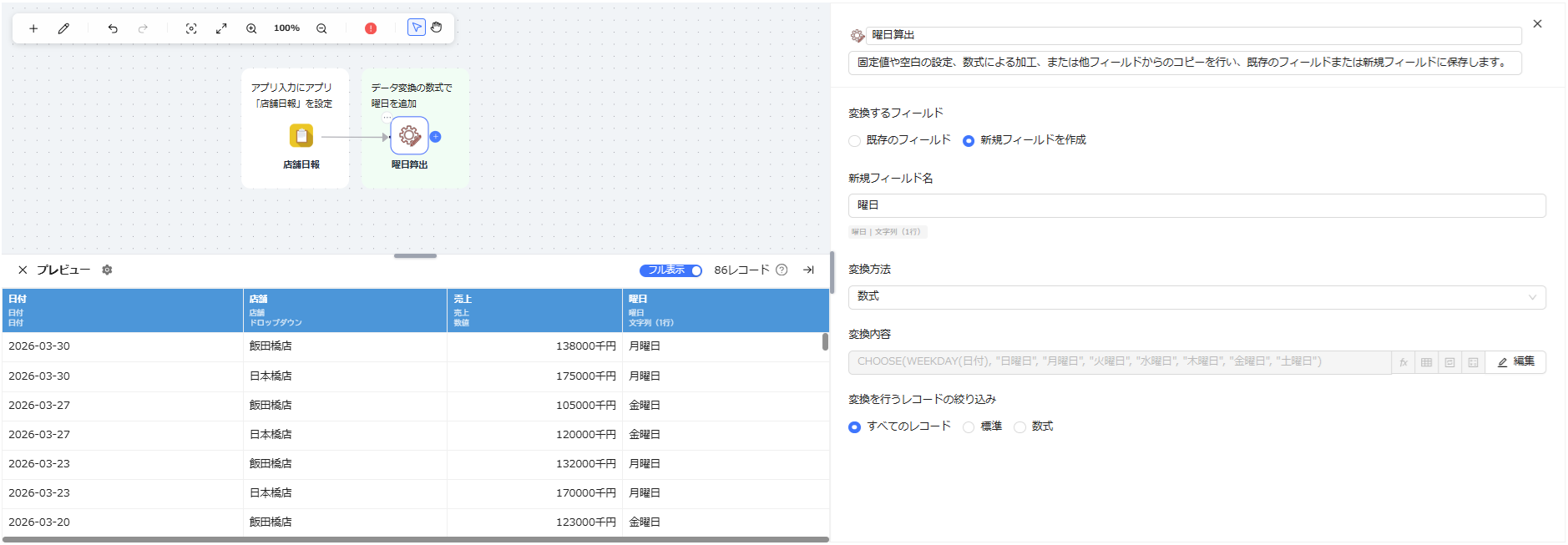
日付フィールドから「曜日」を表す新規フィールドを数式によって計算します。
-
キャンバス上に 「データ変換」 プロセッサーを配置し、「アプリ入力」 と接続線で繋ぎます。
-
配置した 「データ変換」 プロセッサーをクリックして設定パネルを開きます。
-
設定パネル上部の 「表示名」 を 「曜日算出」 に変更します(表示名を変更しておくことで、フローが複雑になっても判別しやすくなります)。
-
「変換するフィールド」 の 「新規フィールドを作成」 を選択し、以下のフィールドを設定します。
- 設定(曜日):
- 新規フィールド名:
曜日 - 変換方法:
数式 - 変換内容:
CHOOSE(WEEKDAY(日付), "日曜日", "月曜日", "火曜日", "水曜日", "木曜日", "金曜日", "土曜日")
- 新規フィールド名:
- 設定(曜日):
WEEKDAY関数は、日付に対応する曜日を表す数値(日曜=1〜土曜=7)を返し、
CHOOSE関数は、その数値に応じた「日曜日」「月曜日」などの文字列を順番から取得する関数です。これらを組み合わせることで、自動で正確な日本語の曜日名を判定・出力します。
- 設定が完了したら、右上の「閉じる」ボタンでパネルを閉じます。
ステップ 3:「ファイル出力」を設定する
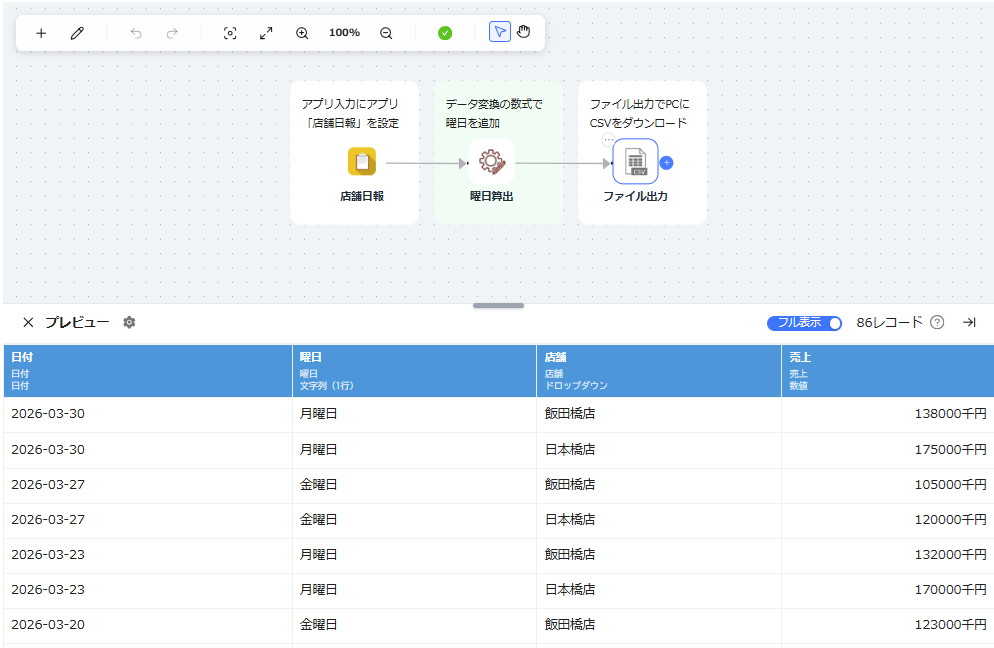
生成した「曜日」データを含めた日報レコードをCSVファイルとしてPCへ書き出すための設定を行います。
- キャンバス上に 「ファイル出力」 プロセッサーを配置し、ステップ2で作成した 「データ変換」 と接続線で繋ぎます。
- 配置した 「ファイル出力」 をクリックして設定パネルを開きます。
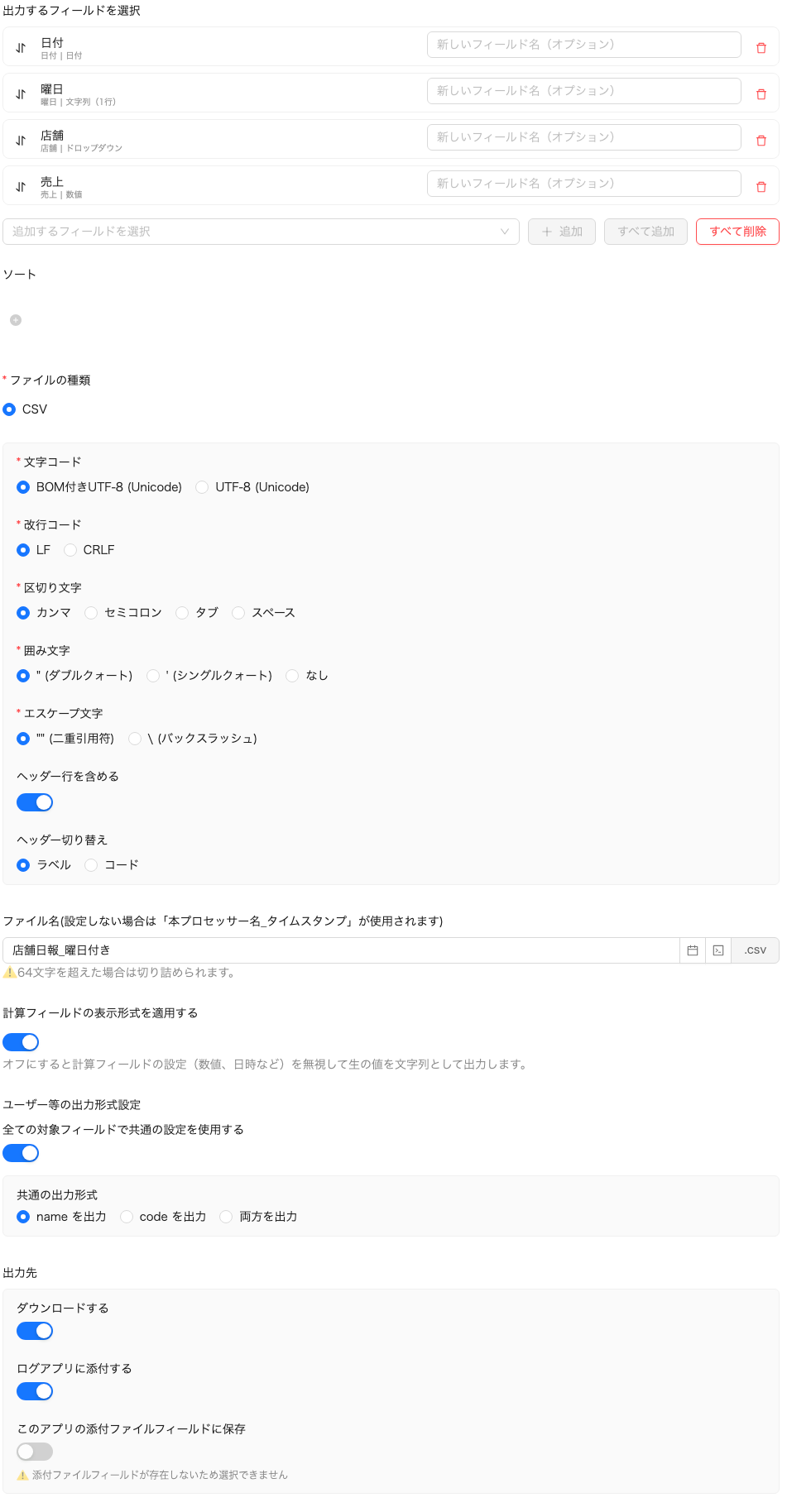
- 「出力するフィールドの選択」 で、CSVに書き出す以下のフィールドを選択(追加)します。
日付曜日店舗売上
- 「ファイルの種類」 で 「CSV」 を選択します。
- 文字コード等の設定はデフォルトのまま行います。
- 「ファイル名」 に、出力する任意のファイル名(例:
店舗日報_曜日付き)を入力します。 - 「出力先」 の 「ダウンロードする」 が有効になっていることを確認します。
(※直接お使いのローカルPCにCSVファイルとして保存・ダウンロードされます) - 「出力先」 の 「ログアプリに添付する」 を有効にします。
- 設定が完了したら、右上の「閉じる」ボタンでパネルを閉じます。
実行と結果の確認
データフローを保存してジョブを実行します。
処理が成功すると、曜日が自動的に付与されたCSVファイルが生成され、ブラウザから自動的にダウンロードされます。
出力されたCSVファイルの表示イメージ
ダウンロードしたCSVファイルを開くと、以下のような日付に対応する正確な曜日が自動付与されています。
CSVテキストデータ(カンマ区切り形式)
"日付","曜日","店舗","売上"
"2026/03/30","月曜日","飯田橋店","138000"
"2026/03/30","月曜日","日本橋店","175000"
"2026/03/27","金曜日","飯田橋店","105000"
"2026/03/27","金曜日","日本橋店","120000"
"2026/03/23","月曜日","飯田橋店","132000"
"2026/03/23","月曜日","日本橋店","170000"
表形式での表示イメージ
| 日付 | 曜日 | 店舗 | 売上 |
|---|---|---|---|
| 2026/03/30 | 月曜日 | 飯田橋店 | 138,000 |
| 2026/03/30 | 月曜日 | 日本橋店 | 175,000 |
| 2026/03/27 | 金曜日 | 飯田橋店 | 105,000 |
| 2026/03/27 | 金曜日 | 日本橋店 | 120,000 |
| 2026/03/23 | 月曜日 | 飯田橋店 | 132,000 |
| 2026/03/23 | 月曜日 | 日本橋店 | 170,000 |