自動採番
「アプリ出力」「ファイル出力」でレコードを出力するときに、見積番号や請求番号などを自動で付けられます。番号は、kintone の「レコード番号」とは別の「文字列(1行)」フィールドに保存します。
採番ルールを作る
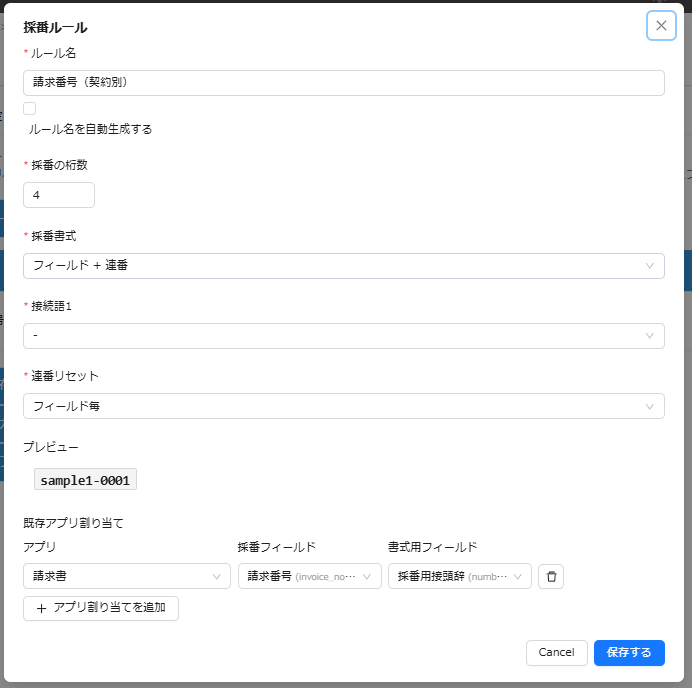
プラグイン設定画面の「採番ルール」タブで「ルール追加」をクリックします。
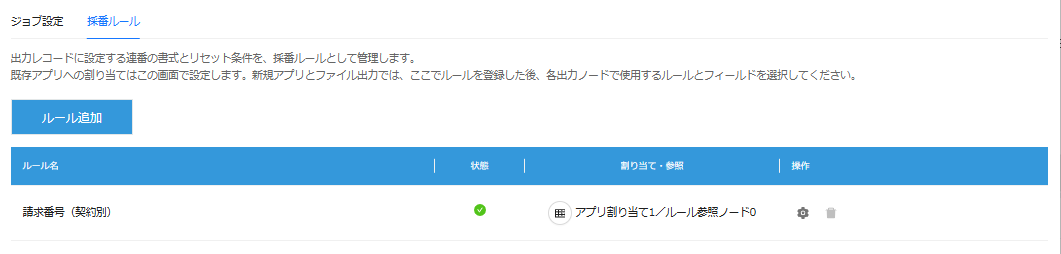
「採番書式」「採番の桁数」を選び、必要に応じて日付やテキスト、連番リセットを設定してください。「プレビュー」で番号の形を確認して保存します。ルール名は自動生成されますが、任意の名前にも変更できます。
番号の例
5桁、日付書式 YYYYMMDD、接続語 - の場合の例です。
| 採番書式 | 例 |
|---|---|
| 連番 | 00001 |
| 日付 + 連番 | 20260914-00001 |
| 日付 + テキスト + 連番 | 20260914-INV-00001 |
| テキスト + 連番 | INV-00001 |
| テキスト + 日付 + 連番 | INV-20260914-00001 |
| フィールド + 連番 | TOKYO-00001 |
接続語は「なし」、-、_ から選べます。
桁数は0埋めする最小の桁数です。3桁で 999 を超えた場合も、1000 と続きます。
日付・分類ごとの連番
日付には、出力プロセッサーの実行開始日を使います。「連番リセット」は書式に応じて選択でき、例えば日付書式を YYYYMM、リセットを「月毎」にすると、月が変わるたびに1から始まります。「年度毎」では年度開始月も指定します。
「フィールド + 連番」では、部門や分類などの「書式用フィールド」を選びます。値が TOKYO、OSAKA、TOKYO の順なら、番号は TOKYO-00001、OSAKA-00001、TOKYO-00002 となります。
書式用フィールドには、テーブル外の「文字列(1行)」「数値」「ラジオボタン」「ドロップダウン」を使えます。採番フィールドとは別のフィールドを選んでください。
出力先に設定する
採番先には、テーブル外の「文字列(1行)」フィールドを選びます。ルックアップや自動計算、ルックアップの「ほかのフィールドのコピー」で値が設定されるフィールドは、採番先に使用できません。
既存アプリ
- 採番ルールを開き、「既存アプリ割り当て」の「アプリ割り当てを追加」をクリックします。
- 出力先アプリと採番フィールドを選びます。「フィールド + 連番」なら書式用フィールドも選んで保存します。
- アプリ出力で「既存アプリから選択」を選び、そのアプリを指定します。「自動採番」欄に割り当てた内容が表示されます。
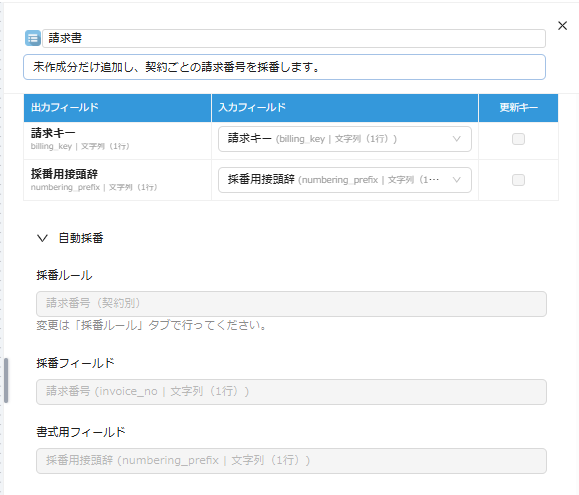
「アプリ出力」のフィールド選択設定では、番号を保存する「採番フィールド」の入力欄は「指定しない」のままで構いません。入力フィールドを指定しても、新規追加時は採番ルールで生成した番号が優先されます。
一つのアプリに複数の採番フィールドや採番ルールを割り当てることはできません。同じルールを複数のアプリで使っても、連番はアプリごとに独立します。
新規アプリ・ファイル
- 入力データに採番先のフィールドを用意します。なければ前段のフィールド追加で追加できます。ファイル出力では、そのフィールドを出力対象に含めます。
- 出力プロセッサーの「自動採番を有効にする」をオンにします。
- 「採番ルール」「採番フィールド」を選びます。「フィールド + 連番」なら書式用フィールドも選びます。
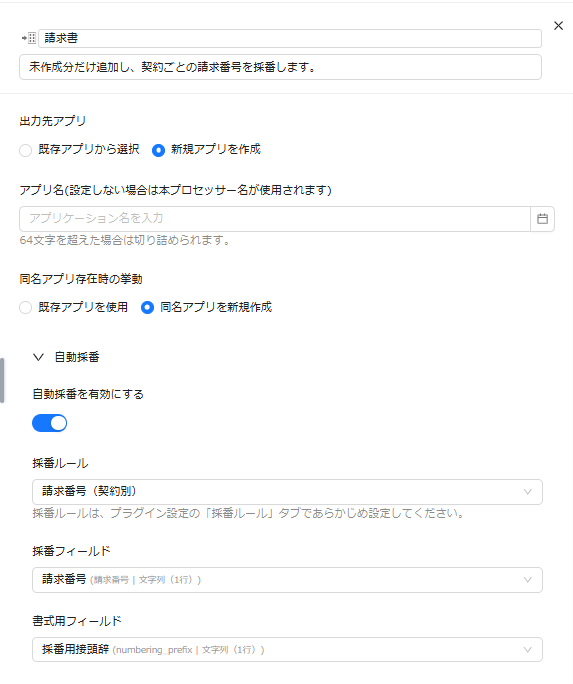
新しくアプリを作成する場合、番号は1から始まります。
ファイル出力は実行ごとに1から始まり、前回の番号は引き継ぎません。前段で付けた番号をそのまま出したいときは、ファイル出力の自動採番をオフにしてください。
設定が済んだら、フロー編集画面の「設定して戻る」で戻り、プラグイン設定を「保存する」で保存します。
番号の付き方
次の表は、「既存アプリから選択」で出力する場合と、「新規アプリを作成」の「既存アプリを使用」で同名アプリを再利用する場合に共通です。
| アプリの出力方法 | 動作 |
|---|---|
| 追加 | 保存済み番号を参照し、新しいレコードに採番します。 |
| 更新 | 採番せず、既存の番号を維持します。空の番号もそのままです。 |
| 更新および追加 | 更新キーに一致するレコードの番号を維持し、新規追加分だけ採番します。 |
| 再生成 | 既存レコードを全削除し、1から採番し直します。 |
- プレビューでは1から始まる参考値が表示されます。既存のレコードの番号を反映しないため、実行結果とは異なる場合があります。
- 既存レコードの空の採番フィールドに後から番号を付ける機能ではありません。「更新」「更新および追加」のどちらも、更新対象の既存レコードには採番しません。
採番順とソート
- 出力側でソートした後、追加されるレコードの先頭から採番されます。ソート未指定なら、その出力ノードへの入力順です。
- アプリ入力の絞り込み設定では、ソートの初期値が「レコード番号」の降順です。その順序が出力まで維持されると、レコード番号の大きいものから採番されます。採番したい順序をソートで明示し、出力ノードのプレビューで確認してください。
- 採番フィールドをソートに指定しても、生成後の番号を並べ替える設定にはなりません。採番はソート後に行うため、番号を付けたい順序の基準となる日付や管理番号などを指定してください。
ルールの確認と削除
「採番ルール」一覧の「参照元」にある丸いテーブルアイコンから、使用中のアプリやジョブ・フロー・ノードを確認できます。
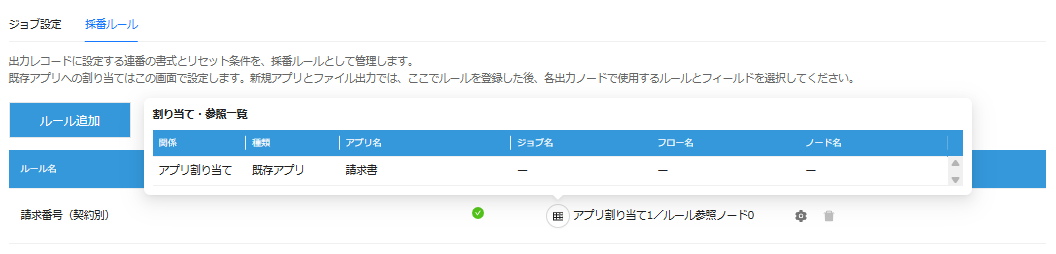
使用中のルールは削除できません。アプリの割り当てを解除するか、出力側で別のルールに変更して参照をなくします。アプリ自体を削除する必要はありません。
運用のヒント
- 採番開始後のルール変更や採番済みレコードの削除・変更は、番号の継続に影響します。新しい書式へ切り替える場合は、別ルールと新しい出力先を用意してください。
- 同じアプリへ自動採番して出力するジョブが複数ある場合は、各ジョブの「ログ出力先アプリ」を同じアプリに設定してください。 ジョブの同時実行による番号の重複を防ぐためです。
実行中は、出力先アプリへの手動追加や、他のプラグインによる採番を避けてください。 - 処理が途中で失敗しても、保存済みのレコードは残ります。再実行前にログと出力先を確認してください。「追加」での再実行は、業務データの重複登録につながる場合があります。