フィールド抽出
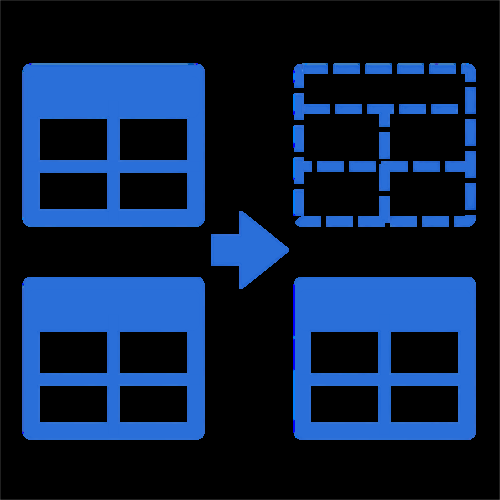
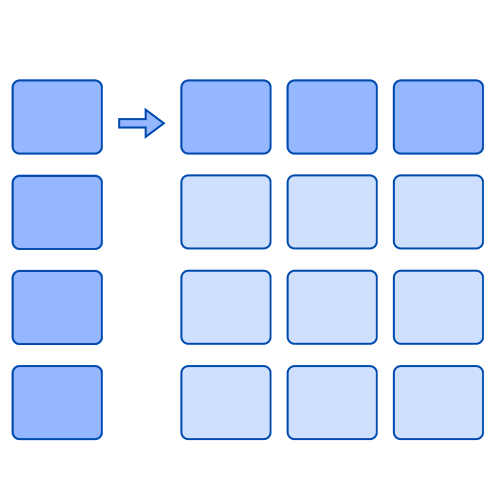
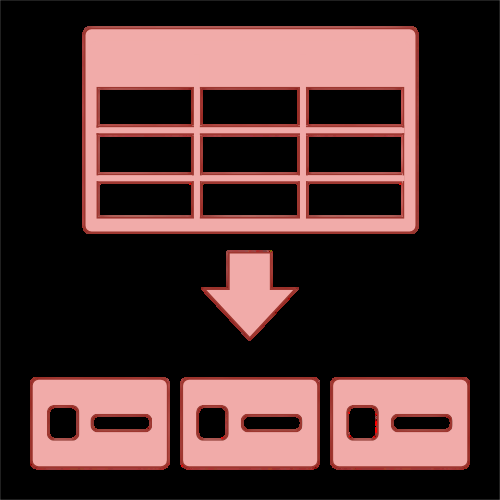
データフローに必要な選択されたフィールドのみを抽出します。
特徴
- 不要項目のカット(データ整理)
分析や出力に不要なフィールドをカットし、データ構成をすっきり整理します。必要なデータだけに絞り込んで後続の処理に渡すため、フロー全体の処理効率も高まります。 - フィールド名変更
フィールドを抽出するのと同時に、フロー内でのフィールド名(ラベルおよびフィールドコード)を別の名称に変更できます。出力先アプリのフィールド名や仕様に事前に名前を合わせるのに便利です。 - テーブル内フィールドの部分抽出
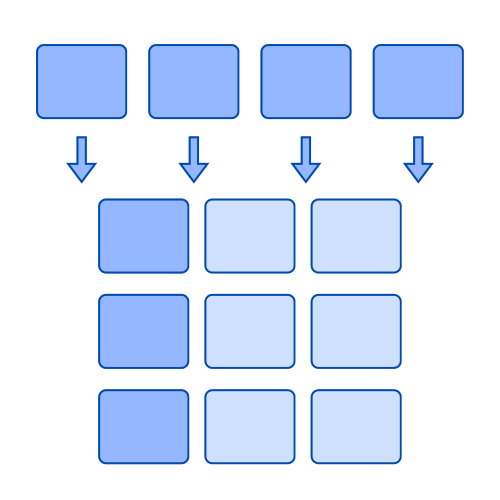
テーブル自体を引き継ぎつつ、テーブルの中にある複数の列項目から「必要な列だけ」をピンポイントで抽出・整理可能です。 - テーブル内フィールドの別名変更
テーブルの構造(行データなど)を完全に維持したまま、テーブル内にある列項目のフィールド名(ラベルおよびフィールドコード)を個別に変更できます。
機能
設定項目詳細
| 設定大項目 | 設定小項目 | 説明 | ルール |
|---|---|---|---|
| ノード設定 | タイトル | フロー編集画面および実行ログ等に表示されるノード名です。 | 任意の名称を入力します。(初期値はプロセッサー名が入ります) |
| ノード設定 | 説明 | ノードの補足説明です。 | 任意で入力します。(初期値は既定のプロセッサー補足説明が入ります) |
| 使用するフィールドの選択 | フィールドの選択 | 後続処理に引き継ぎたいフィールドをリストに追加します。テーブルでは、テーブル内にあるフィールドを個別に選択できます。各フィールドについて「新しいフィールド名」を設定して任意の名前に変更できます。 | 必須(1つ以上選択) |
- 新しいフィールド名: 新しいフィールド名を設定すると、それに応じたフィールドコードが自動的に設定されます。フィールドコードとして使用できない文字はアンダーバー(_)に置換されます。また、フィールドコードがレコード内で重複する場合は、末尾に連番が付加されます。
使い方
設定手順
データフロー編集画面で「プロセッサーを追加」>「フィールド抽出」を選択し、以下の手順で設定を行います。
-
抽出対象の設定:
右側の設定パネルで、フローに残したい項目をドロップダウンリストから選択して、追加ボタンをクリックします。テーブル内のフィールドは、テーブルを選択して追加した後、不要なフィールドを削除することで個別に選択できます。
「すべて追加」ボタンで、すべてのフィールドを選択することができます。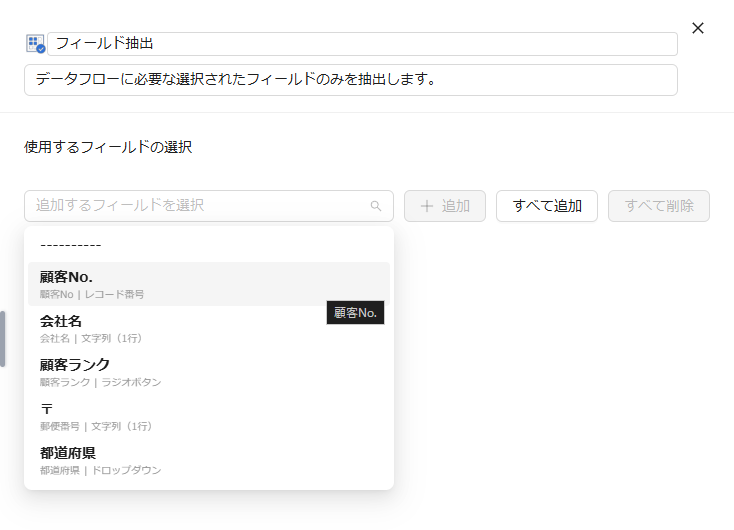
-
フィールド名の変更:
必要に応じて、チェックを入れた項目の右側にある入力欄で「新しいフィールド名」を設定します。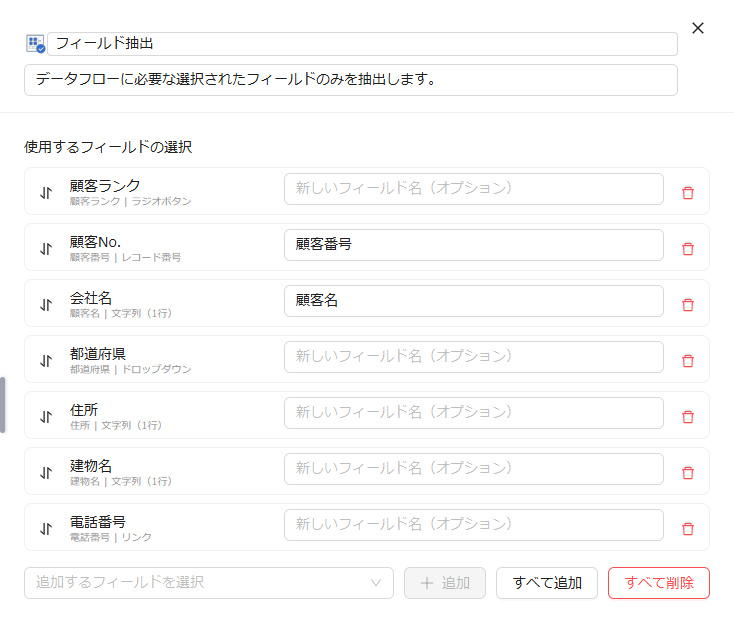
-
ノード名の設定と保存(任意): 必要に応じて、ノードのタイトルや説明を編集し、設定を保存します。
注意事項
- テーブル指定の注意: テーブル自体が選択されていても、テーブル内にあるフィールドを1つも選んでいない場合、テーブルデータは後続のプロセッサーには引き継がれません。