フィールド分解
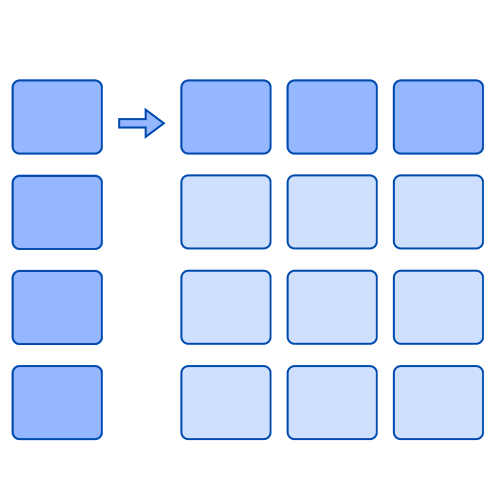
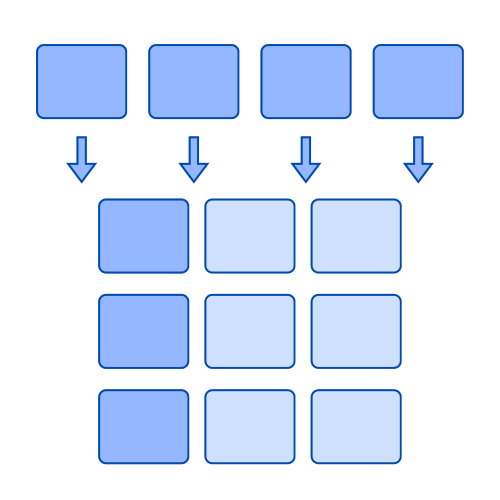
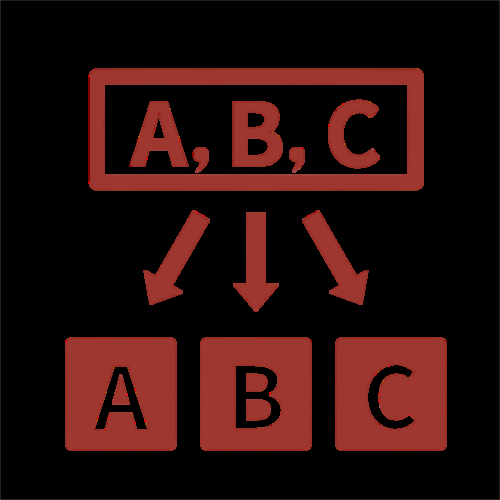
選択したフィールドの値を区切り文字または選択内容ごとに分解して、複数のレコードを生成します。
特徴
- 複数選択項目のフラット化
「チェックボックス」や「複数選択」、「ユーザー選択」で選ばれた複数の値をそれぞれ独立したレコードに展開し、集計や分析を容易にします。 - 区切り文字列の行分割
1つのフィールドに「カンマ」や「改行」などで区切って入力された複数のテキストデータを自動で分割し、それぞれ個別のレコードに変換します。 - 関連データの自動コピー
分割されて新しく生成された複数のレコードには、元のレコードに登録されていたその他の情報(日付、作成者、顧客名など)が自動的にすべてコピーされて保持されます。
機能
設定項目詳細
| 設定大項目 | 設定小項目 | 説明 | ルール |
|---|---|---|---|
| ノード設定 | タイトル | フロー編集画面および実行ログ等に表示されるノード名です。 | 任意の名称を入力します。(初期値はプロセッサー名が入ります) |
| ノード設定 | 説明 | ノードの補足説明です。 | 任意で入力します。(初期値は既定のプロセッサー補足説明が入ります) |
| 分解設定 | 分解対象のフィールド | 分割して複数のレコードに展開したいフィールド(複数選択やチェックボックスなどの配列、または区切り文字を含む文字列)を選択します(複数指定可能)。 | 必須(1つ以上選択) |
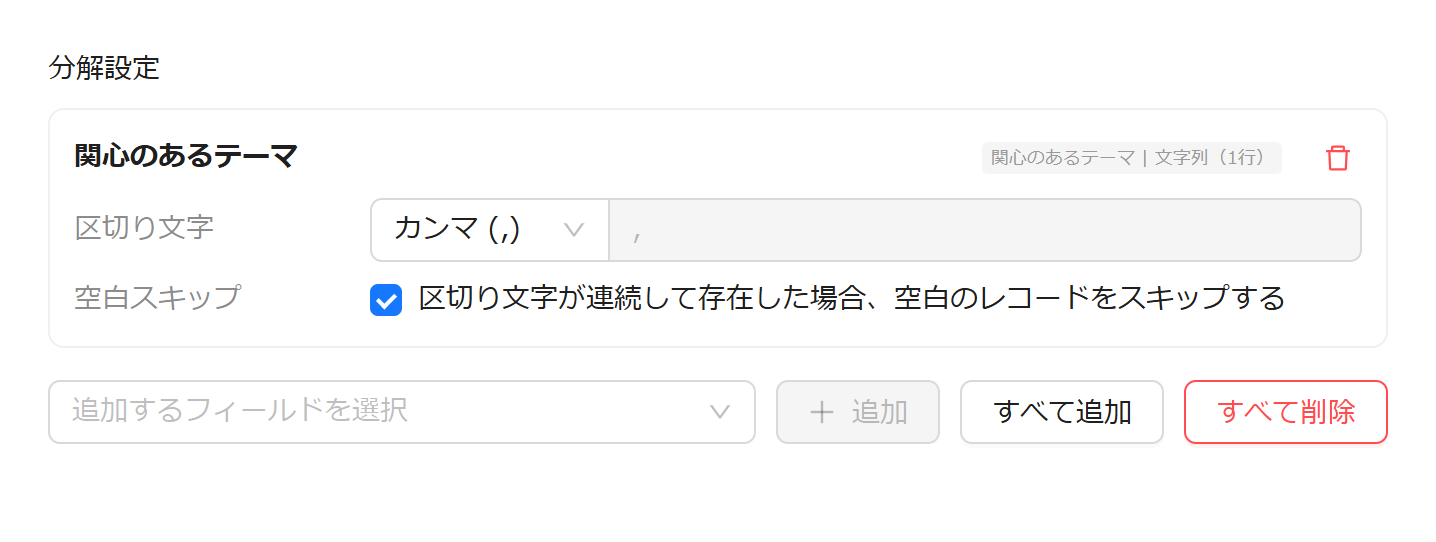
| 分解設定 | 区切り文字 | 分解対象に文字列項目を選択した場合に、どの文字(カンマ、改行、空白、タブなど、または自由入力)を基準に分割するかを指定します。 | 任意(文字列項目の場合のみ有効。初期値は「カンマ」) |
| 分解設定 | 空白スキップ | 区切り文字が連続しているなどの理由で、分割した結果が空(未入力)になったデータをスキップ(除外)するかを指定します。 | 任意(文字列項目の場合のみ有効) |
- 直列的な段階展開: 複数の分解条件を設定した場合は、上の条件から順番にレコードが段階的に分解されます(例: 条件1で2行に分解された後、それぞれのレコードが条件2でさらに分解されます)。
使い方
設定手順
データフロー編集画面で「プロセッサーを追加」>「フィールド分解」を選択し、以下の手順で設定を行います。
-
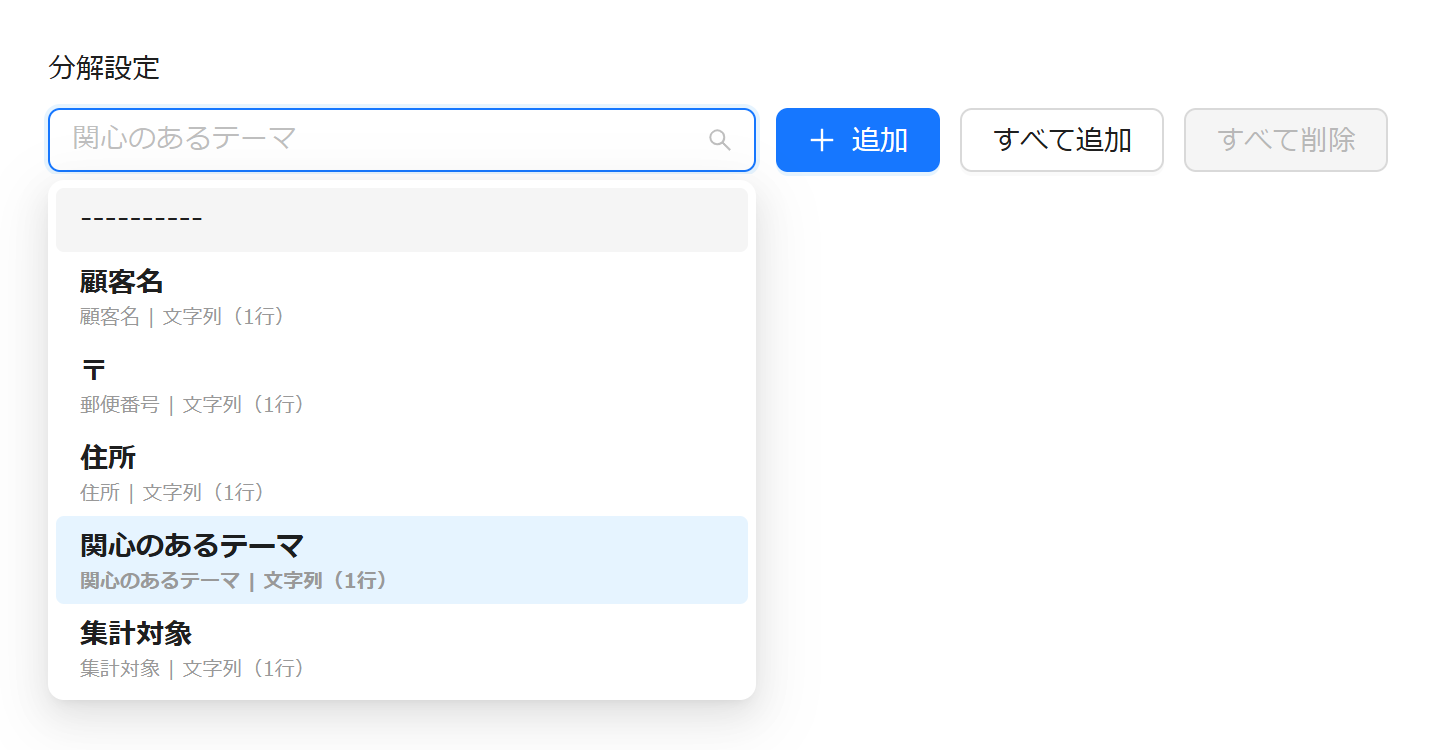
分解対象の設定: 分割したいフィールドをドロップダウンから選択し、追加ボタンで設定リストに追加します。
-
区切り文字と空白スキップの設定: 文字列項目の場合は区切り文字と空白スキップを設定します。
-
ノード名の設定と保存(任意): 必要に応じて、ノードのタイトルや説明を編集し、設定を保存します。
注意事項
- レコード数の急増: 分解する項目のデータの多さ(選択している件数や区切られているテキストの多さ)に比例して、処理後のレコード数が大幅に増加します。データ量が増えることによる後続処理の負荷や出力データ件数にご注意ください。
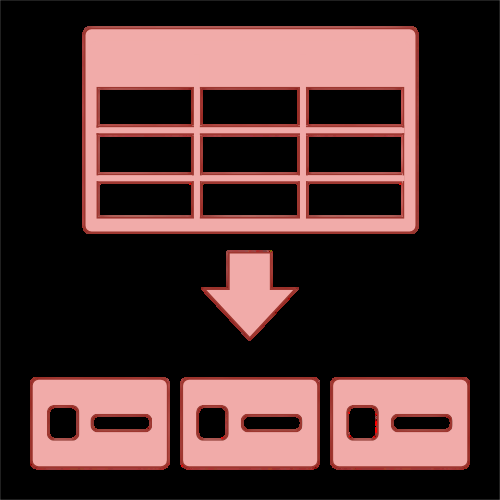
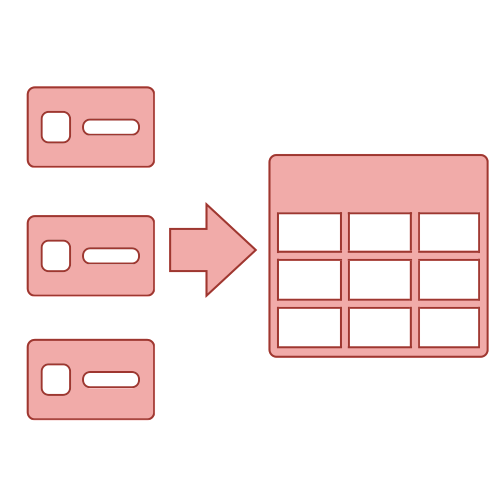
- テーブルの指定について: テーブル内のフィールドを直接分解対象に指定することはできません。テーブルのデータを分解したい場合は、あらかじめ前段に「テーブル分解」を配置してデータをフラットに展開してから、本プロセッサーを適用してください。