ファイル出力
データフローの結果データをCSVファイルに出力します。
特徴
-
柔軟なCSV出力設定
区切り文字、囲み記号、文字コード(BOM付きUTF-8など)、改行コードを細かく設定でき、Excelなどでの文字化けを未然に防ぐことができます。 -
動的なファイル名生成
出力ファイル名に日付やレコードの値をプレースホルダーとして動的に組み込むことが可能です。 -
多様な出力先
実行時のブラウザーからのダウンロードだけでなく、処理結果のログアプリへの添付や、実行元アプリの特定の添付ファイルフィールドへの保存が可能です。 -
表示形式の最適化
ユーザー選択や組織選択などのフィールドの出力形式(表示名、ログイン名など)を選択でき、計算フィールドのフォーマット適用もサポートしています。 -
自動採番
出力するレコードに、実行ごとに1から番号を付けられます。
機能
設定項目詳細
| 設定大項目 | 設定小項目 | 説明 | ルール |
|---|---|---|---|
| ノード設定 | タイトル | フロー編集画面および実行ログ等に表示されるノード名です。 | 任意の名称を入力します。(初期値はプロセッサー名が入ります) |
| ノード設定 | 説明 | ノードの補足説明です。 | 任意で入力します。(初期値は既定のプロセッサー補足説明が入ります) |
| 基本設定 | フィールド選択 | ファイルに出力するフィールドを選択します。 | 必須 |
| 自動採番 | 採番ルール・採番フィールド・書式用フィールド | 出力時に付ける番号のルールと対象フィールドです。詳細は自動採番を参照してください。 | 「自動採番を有効にする」をオンにして設定します。採番フィールドは出力対象に含めてください。書式用フィールドは「フィールド + 連番」の場合に指定します。 |
| 基本設定 | レコードの出力順序 | 出力するファイルのレコードの並び順(ソート順)を指定します。 | 任意 |
| 基本設定 | テーブルレコードの出力順序 | 出力対象にテーブルが含まれる場合、テーブル行の出力順序を指定します。 | 任意 |
| ファイル設定 | ファイルの種類 | 出力するファイルの形式を指定します。 | 必須(初期値は CSV です) |
| ファイル設定 | 詳細設定 | 選択したファイル形式(CSVなど)に応じた固有の設定を行います。詳細は「ファイル形式ごとの詳細設定」を参照してください。 | 必須 |
| ファイル設定 | 出力ファイル名 | 出力されるファイルの名前を指定します。プレースホルダーを使用して動的に値を含めることができます。 | 任意 |
| 出力オプション | 計算フィールドのフォーマットを適用する | kintoneの計算フィールドで設定されている表示形式(数値の桁区切りなど)を出力値に適用するかを設定します。 | 任意 |
| 出力オプション | ユーザー等の出力形式 | ユーザー選択、組織選択、グループ選択、作業者、作成者、更新者フィールドを文字列として出力する際の形式(共通、または各フィールドごとの表示名やログイン名など)を指定します。 | 任意 |
| 出力先 | ダウンロード | データフロー実行後に、生成されたファイルをブラウザーからダウンロード可能にするかを選択します。 | 任意 |
| 出力先 | ログアプリに添付 | 実行結果を記録するログアプリのレコードにファイルを添付するかを選択します。 | 任意 |
| 出力先 | このアプリの添付ファイルフィールドに保存 | 実行元アプリの特定の添付ファイルフィールドにファイルを保存するかを選択します。保存する場合は対象のフィールドコードも指定します。 | 任意 |
ファイル形式ごとの詳細設定
選択した「ファイルの種類」に応じて、フォーマット固有の詳細な設定項目が表示されます。
CSV 設定
ファイルの種類として「CSV」を選択した場合の固有の設定項目です。
| 設定項目 | 選択可能な値 | 説明 |
|---|---|---|
| 区切り文字 | カンマ (,) ※初期値 セミコロン (;) タブ (\t) スペース |
データの各列を区切る文字を指定します。一般的なCSVはカンマです。 |
| 囲み記号 | ダブルクォート (") ※初期値 シングルクォート (') なし |
各データ値を囲む記号を指定します。データ内に区切り文字や改行が含まれる場合に、値が分断されるのを防ぎます。 |
| 文字コード | UTF-8 (BOM付き) ※初期値 UTF-8 (Unicode) |
ファイルの文字エンコーディングを指定します。WindowsのExcelで直接開く用途が多い場合は、文字化けを防ぐために「UTF-8 (BOM付き)」を推奨します。 |
| エスケープ文字 | 二重引用符 ("") ※初期値 バックスラッシュ (\) |
データ内に囲み記号そのものが含まれる場合、それを文字としてエスケープ(無効化)するための規則を指定します。 |
| 改行コード | LF ※初期値 CRLF |
各レコード(行)の終端を表す改行コードを指定します。 |
| ヘッダー行 | 出力する ※初期値 出力しない |
ファイルの1行目に、各列の見出し(ヘッダー)を出力するかを指定します。 |
| ヘッダー表示 | ラベル ※初期値 フィールドコード |
(ヘッダー行を「出力する」場合)見出しとして、kintoneの「フィールド名(ラベル)」を使用するか「フィールドコード」を使用するかを指定します。 |
使い方
設定手順
データフロー編集画面で、「ファイル出力」ノードを配置して前のノードと接続し、以下の手順で設定を行います。
-
出力フィールドの選択:
「フィールド選択」でファイルに出力したいフィールドを選択します。必要に応じてレコードの出力順序やテーブルレコードの出力順序も指定します。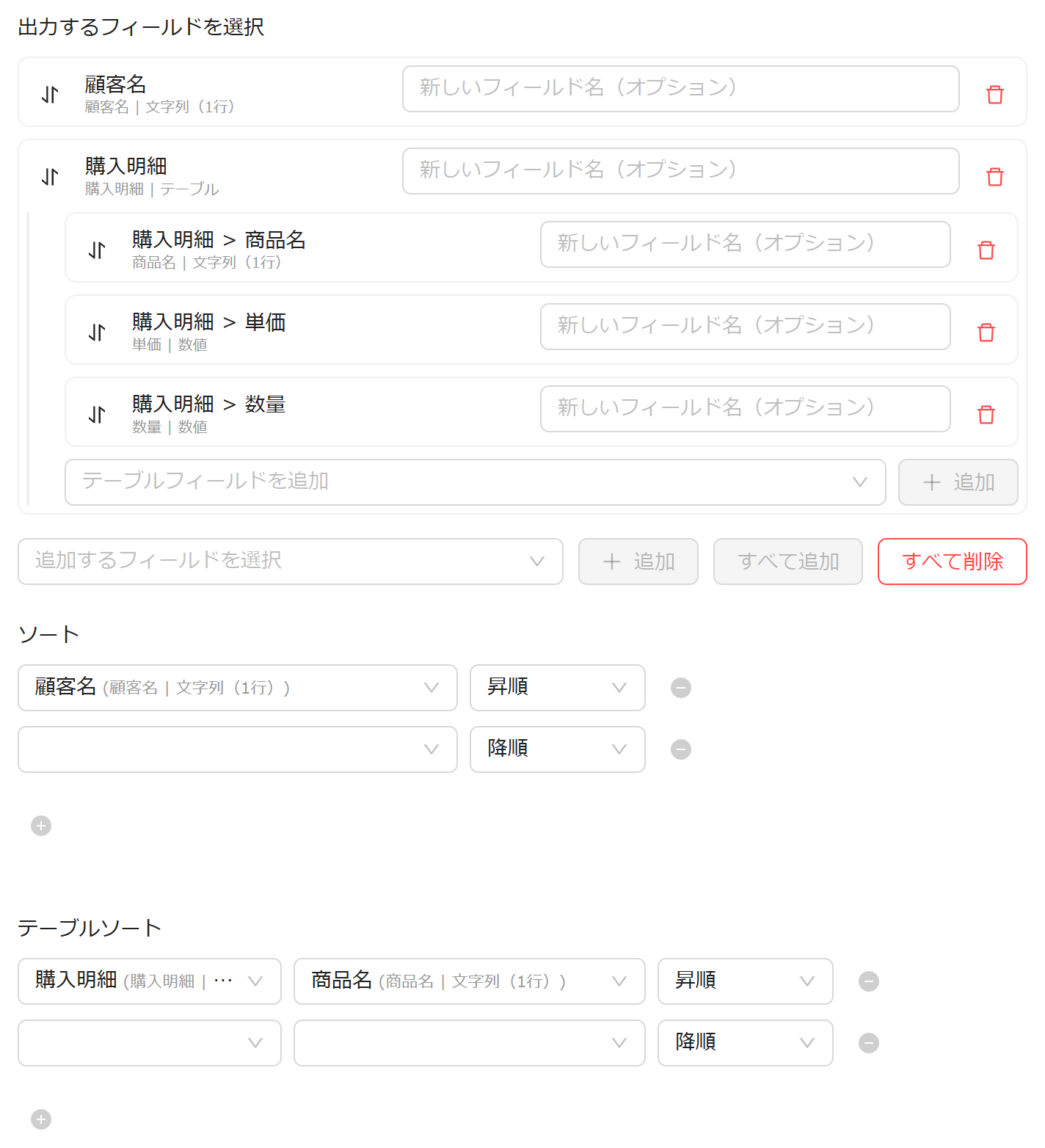
-
ファイル設定の調整:
用途に合わせて「ファイルの種類」と「CSV設定」を調整します。CSVをExcelで開く場合は、文字コードを「BOM付きUTF-8」などに設定することが推奨されます。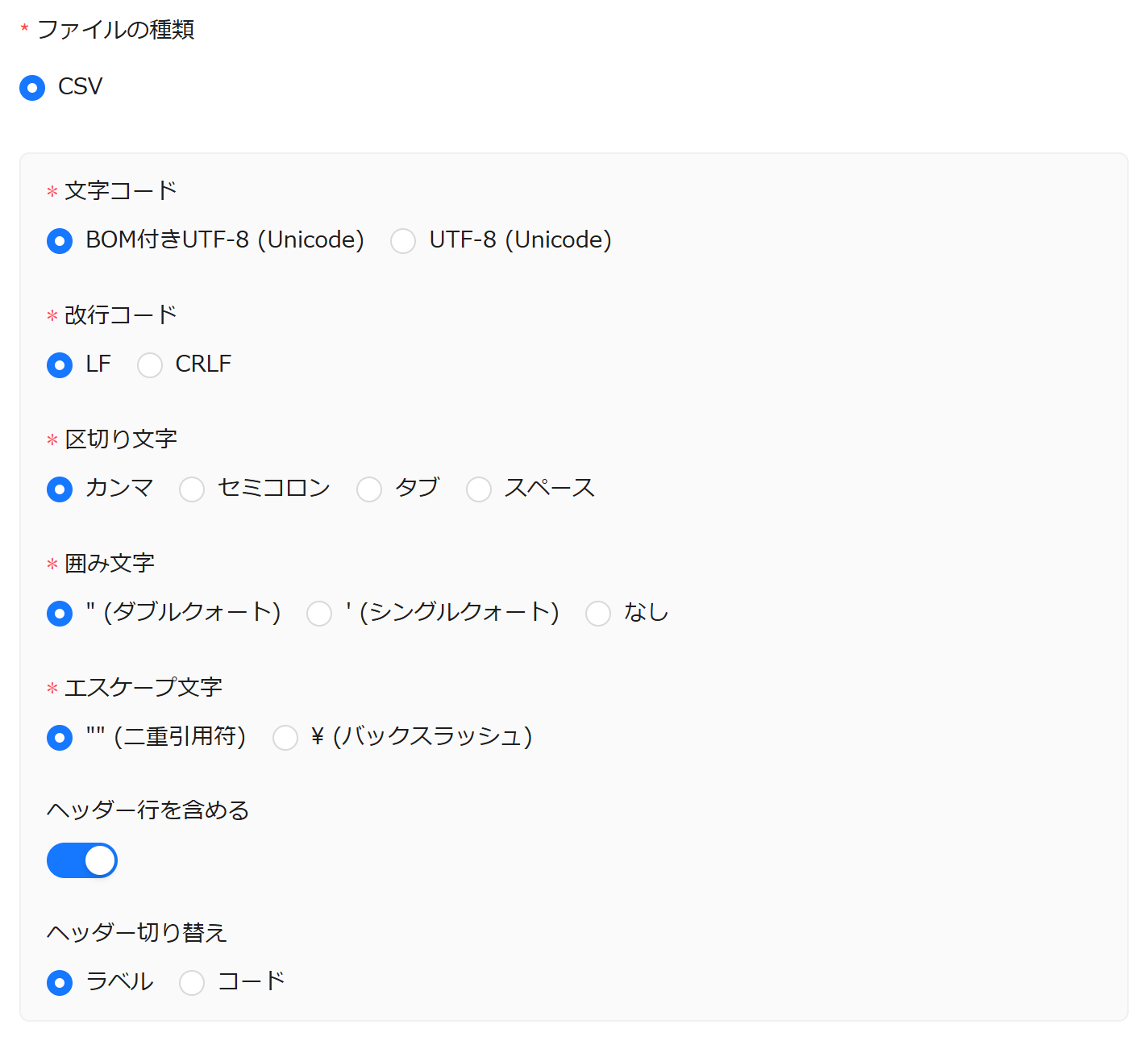
-
出力ファイル名の設定:
必要に応じて「出力ファイル名」を設定します。- 未指定の場合: ファイル名は自動的に
[ノード名]_[実行日時のタイムスタンプ].[拡張子]となります。
- 日時情報の埋め込み: カレンダーアイコンをクリックすると、実行日時(
@NOW@)や対象レコードの日付・時刻フィールドの値を、任意のフォーマット(例:yyyyMMdd)でファイル名に埋め込むことができます(例:{%@NOW@/yyyyMMdd%})。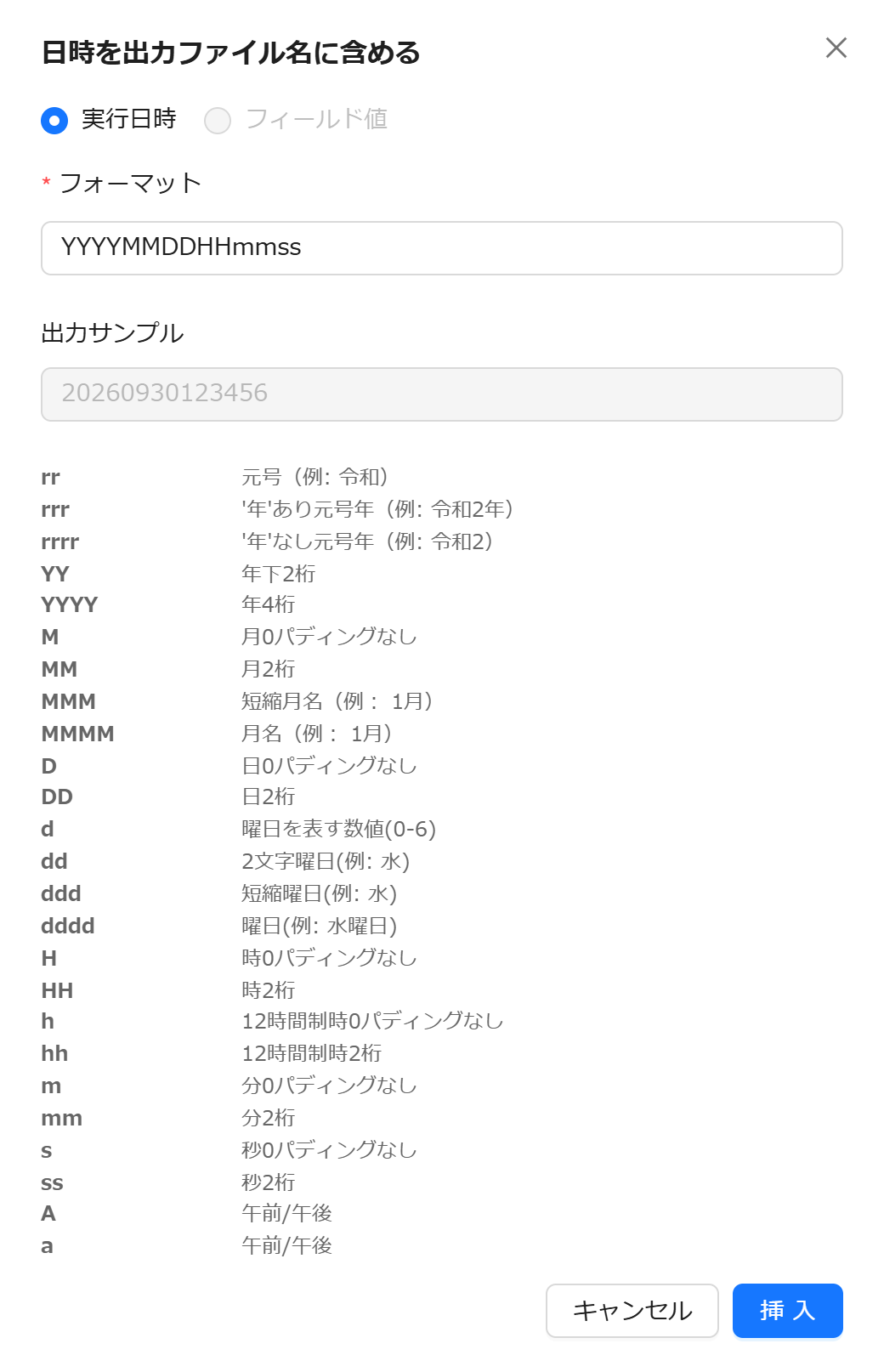
- フィールド値の埋め込み:
< >アイコン(コードアイコン)をクリックすると、文字列フィールドなどの値をファイル名の一部として動的に埋め込むことができます(例:{{フィールドコード}})。
※ プレースホルダーでレコードの値を参照する場合、出力対象の先頭レコード の値が使用されます。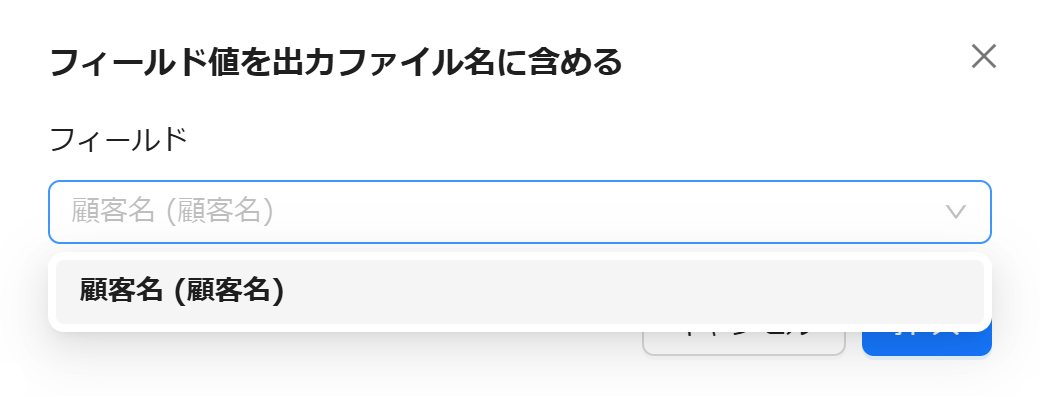
- 未指定の場合: ファイル名は自動的に
-
計算フィールドの表示形式:
「計算フィールドのフォーマットを適用する」を有効にすると、kintone 側で設定されている表示書式に従って値が出力されます。
-
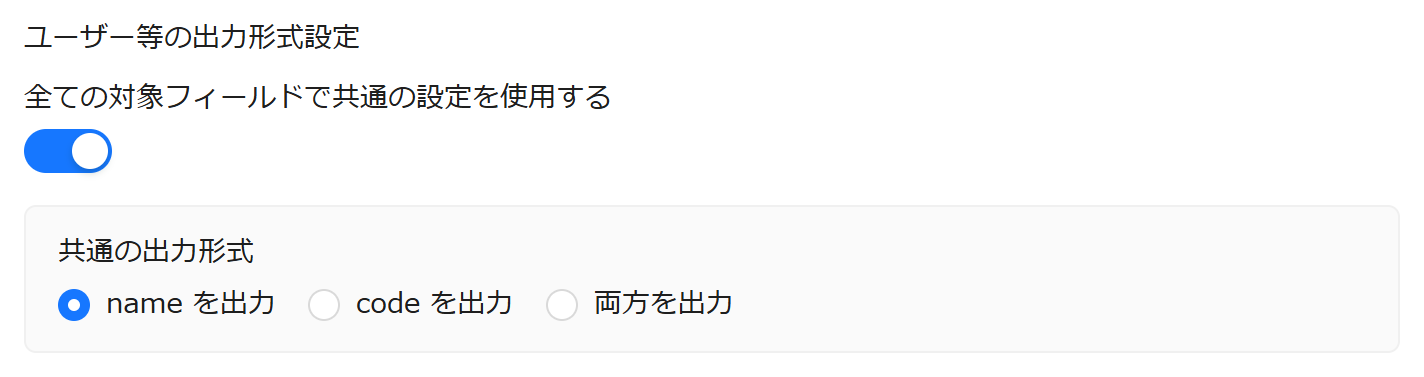
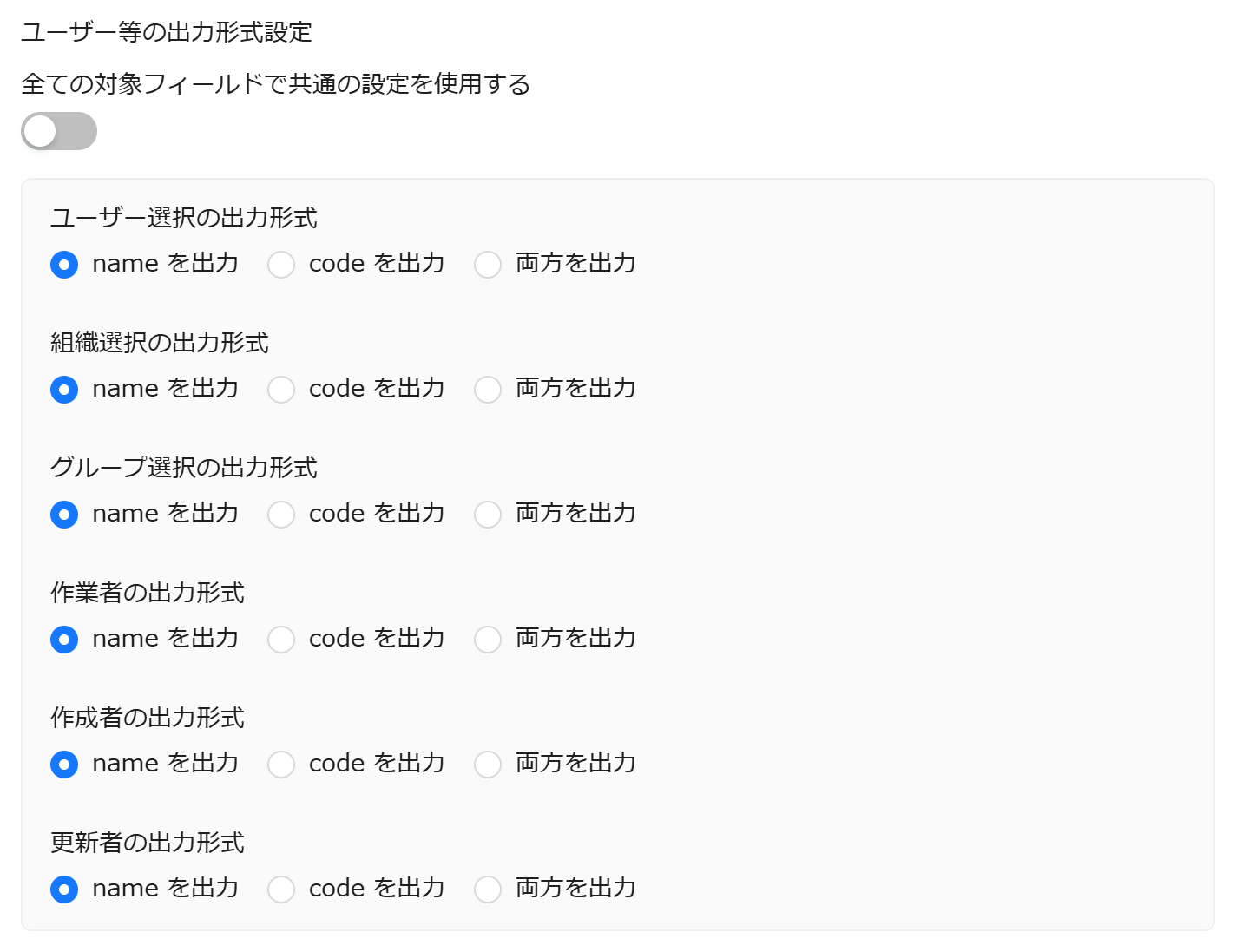
ユーザー等の出力形式:
ユーザー選択、組織選択、グループ選択、作業者、作成者、更新者などのフィールドは、内部的にcode(ログイン名や組織コード)とname(表示名)を持つ次のような JSON オブジェクト(またはその配列)の構造になっています。[ { "code": "sato", "name": "Noboru Sato" } ]この設定では、CSV等に書き出す際にこれらの情報をどのように文字列化するかを指定します。用途に合わせて「表示名」「コード」「表示名とコードの両方」から選択してください。
- 共通設定
- 個別設定
- 共通設定
-
出力先の指定:
ダウンロードするか、ログアプリや実行元アプリに添付するかを選択します。実行元アプリに添付する場合は、保存先のフィールドを指定します。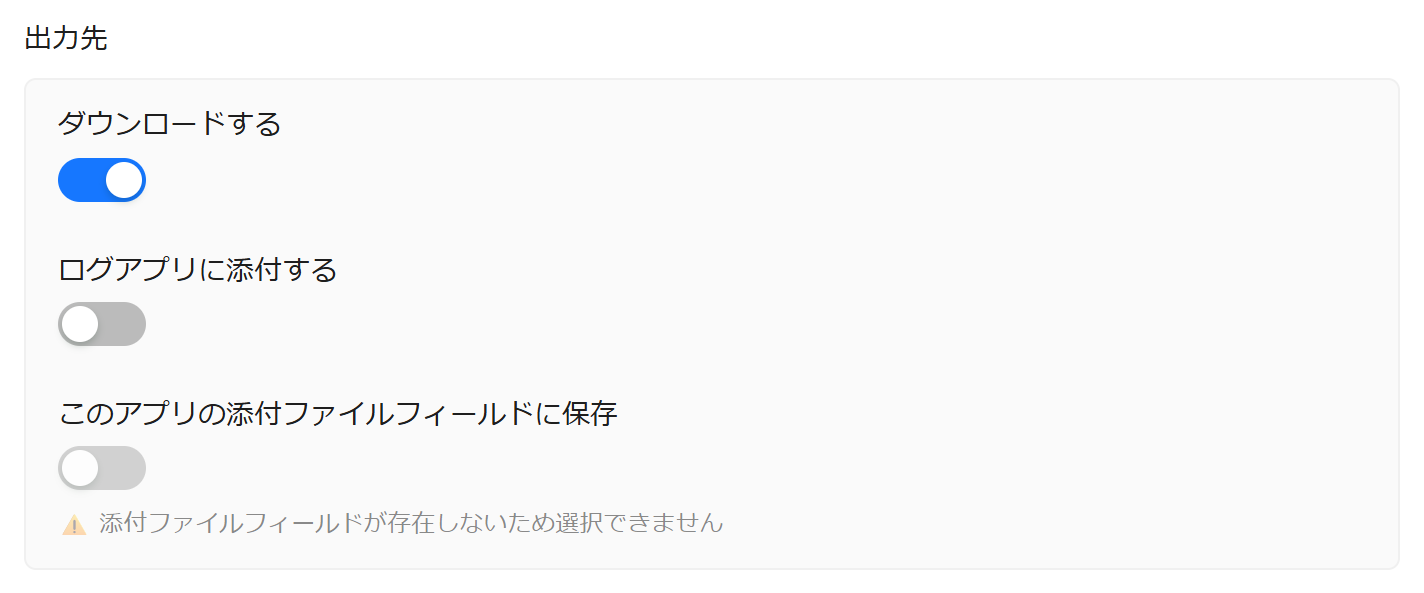
-
ノード名の設定と保存(任意): 必要に応じて、ノードのタイトルや説明を編集し、設定を保存します。
注意事項
- 文字化けの防止: 出力したCSVをExcelで開いた際に文字化けする場合は、「CSV設定」の「文字コード」が「UTF-8 (BOM付き)」などのExcel対応フォーマットになっているか確認してください。
- 添付ファイルフィールドの権限: ログアプリや実行元アプリの添付ファイルフィールドにファイルを保存する場合、データフローの実行ユーザーに該当アプリおよび対象レコード・フィールドへの書き込み権限が必要です。権限がない場合、処理がエラーになります。