行⇒列変換
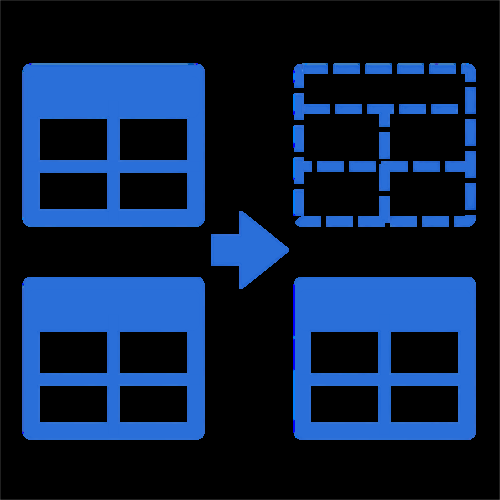
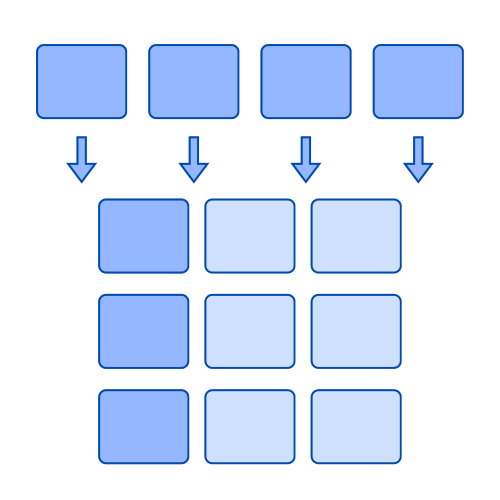
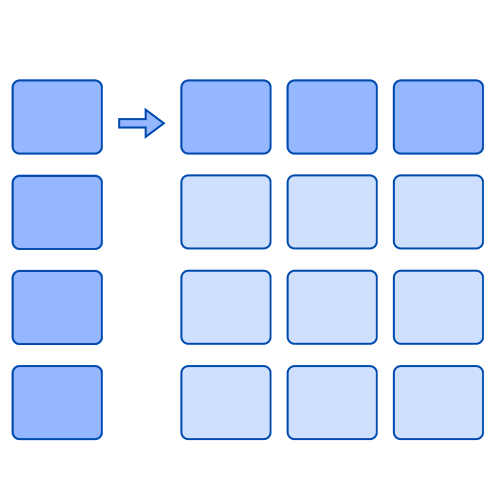
入力データの行(レコード)を列(フィールド)に変換します。
特徴
- クロス集計の作成
縦持ちのデータを、特定のカテゴリーごとに集計・比較しやすい横持ちのクロス集計表形式に変換します。 - 必要な列を個別に定義
「列に変換するフィールド」の識別値と、生成する列名・値ソースの組み合わせを設定し、必要な列を作成できます。 - 柔軟なキー設定
複数のフィールドを組み合わせて行のグループ化キーとして指定できます。
機能
設定項目詳細
| 設定大項目 | 設定小項目 | 説明 | ルール |
|---|---|---|---|
| ノード設定 | タイトル | フロー編集画面および実行ログ等に表示されるノード名です。 | 任意の名称を入力します。(初期値はプロセッサー名が入ります) |
| ノード設定 | 説明 | ノードの補足説明です。 | 任意で入力します。(初期値は既定のプロセッサー補足説明が入ります) |
| 変換設定 | 行を識別するフィールドを選択 | グループ化の基準となるフィールドを1つ以上選択します。ここで選択したフィールドの組み合わせが同じレコードは、変換後も1つの行にまとめられます。 | 必須(1つ以上選択) |
| 変換設定 | 列に変換するフィールドを選択 | このフィールドの値が、後述する「識別値」と比較されます。 | 必須 |
| 変換設定 | 新しい列の設定 | 変換によって生成される新しい列を定義します。「新しい列名」「識別値」「値ソース」を1組として設定し、リストに追加します。 | 必須(1組以上設定) |
使い方
設定手順
データフロー編集画面で、「行⇒列変換」ノードを配置して前のノードと接続し、以下の手順で設定を行います。
-
列に変換するフィールドを選択:
新しい列を生成する基準となる値が含まれるフィールドを選択します。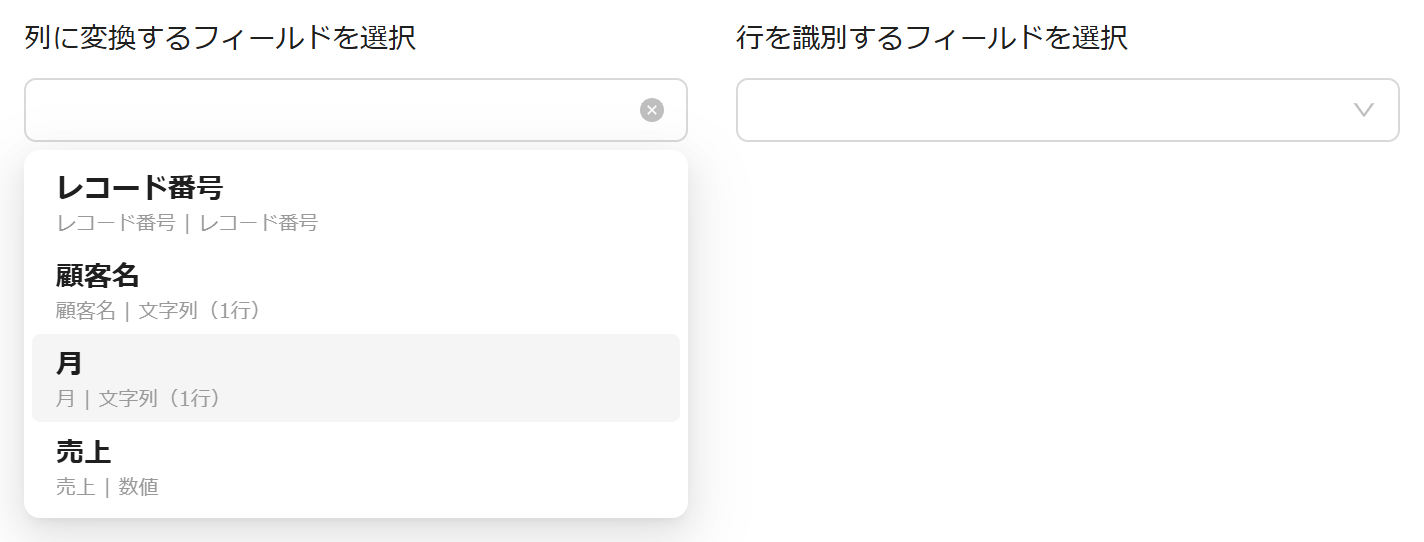
-
行を識別するフィールドを選択:
グループ化のキーとなるフィールドを1つ以上選択します。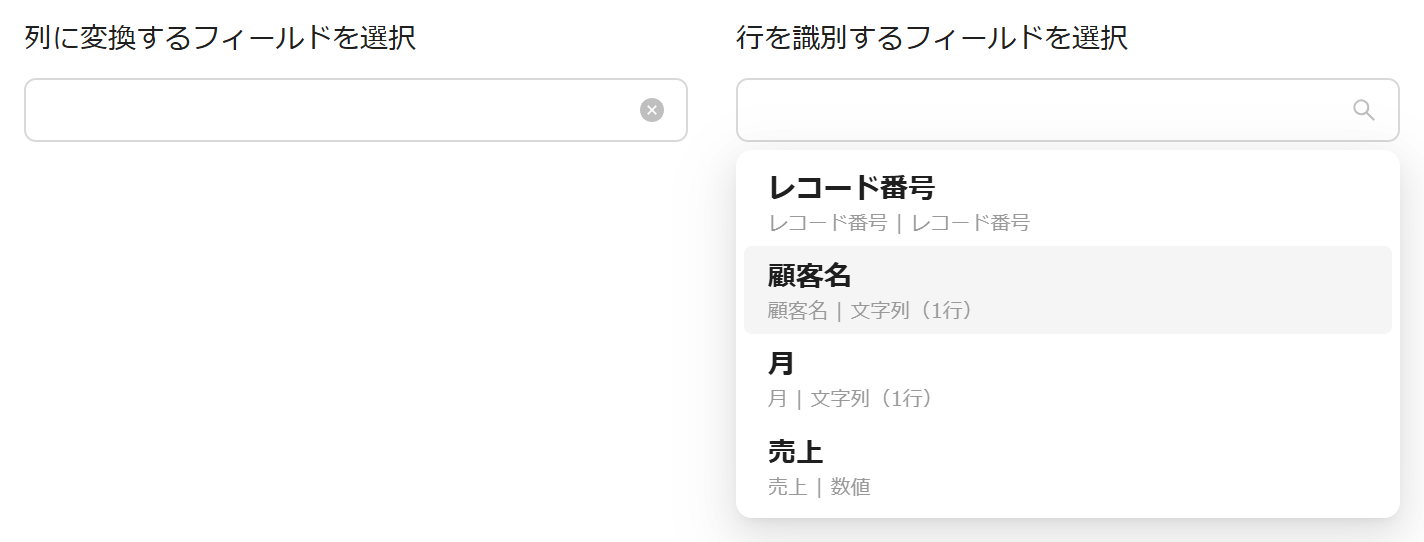
-
新しい列と識別値、値ソースを設定:
「新規項目の追加」セクションで、「新しい列名」「識別値」「値ソース」をそれぞれ設定し、[ + ]ボタンをクリックして「設定済みリスト」に追加します。この操作を必要な列の数だけ繰り返します。新規項目の追加
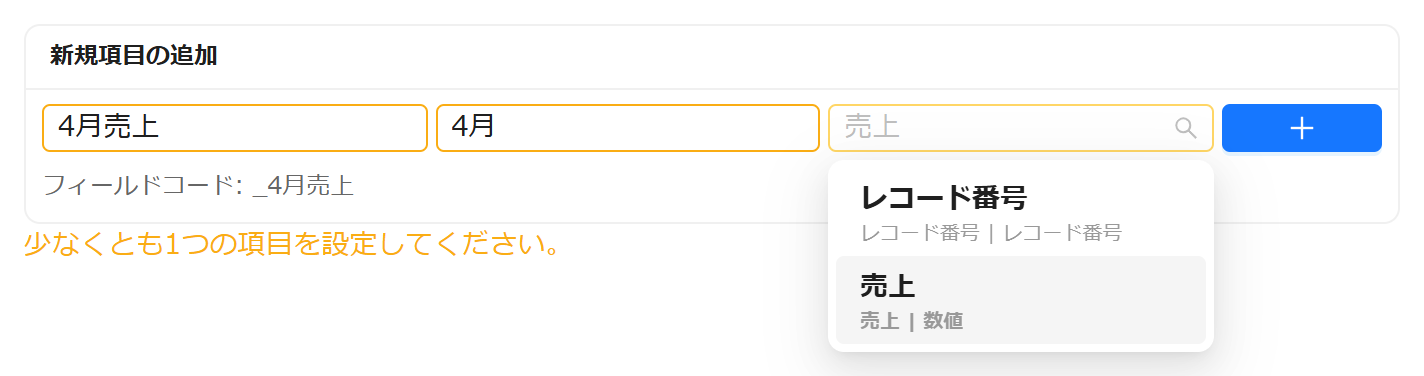
設定済みリスト
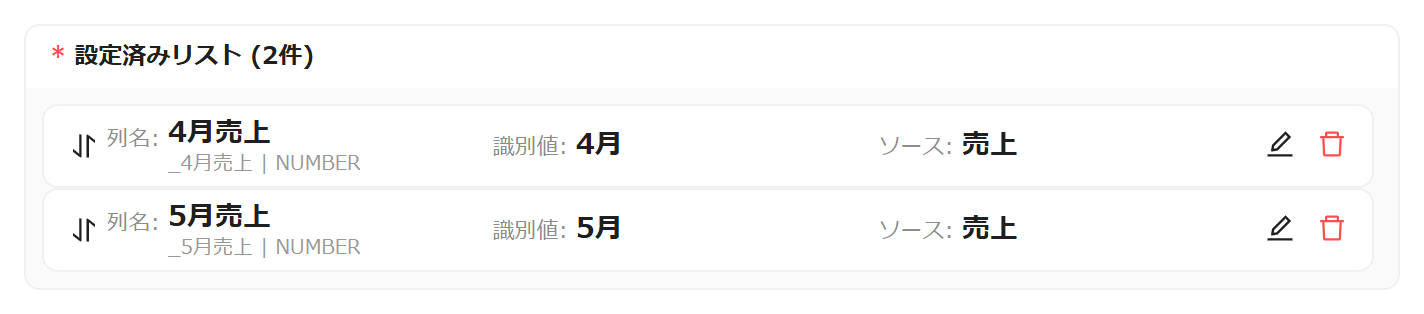
-
ノード名の設定と保存(任意): 必要に応じて、ノードのタイトルや説明を編集し、設定を保存します。
動作イメージ
変換前
| レコード番号 | 顧客名 | 月 | 売上 |
|---|---|---|---|
| 4 | B社 | 5月 | 9000 |
| 3 | B社 | 4月 | 8000 |
| 2 | A社 | 5月 | 12000 |
| 1 | A社 | 4月 | 10000 |
設定
- 行を識別するフィールド:
顧客名 - 列に変換するフィールド:
月 - 新しい列の設定リスト:
新しい列名: 4月売上,識別値: 4月,値ソース: 売上新しい列名: 5月売上,識別値: 5月,値ソース: 売上
変換後
「新しい列の設定」に基づき、4月売上と5月売上という新しいフィールドが生成されます。
| 顧客名 | 4月売上 | 5月売上 |
|---|---|---|
| B社 | 8000 | 9000 |
| A社 | 10000 | 12000 |
注意事項
- 重複レコードの制約: 「行を識別するフィールド」と「列に変換するフィールド」の組み合わせでデータが一意にならない場合(例:A社の4月売上データが複数ある場合)、エラーが発生し処理が停止します。処理を正常に完了させるためには、事前に「グループ集計」プロセッサーなどでデータを一意に加工する必要があります。
- 生成される列数: 追加した「新しい列名」「識別値」「値ソース」の組み合わせの数だけ、新しい列が生成されます。入力データに存在していても、「識別値」に設定していない値の列は生成されません。
- フィールド名の文字数制限: kintoneのフィールド名には64文字の制限があります。「新しい列名」の設定で生成されるフィールド名がこの制限を超えないように注意してください。