データ変換
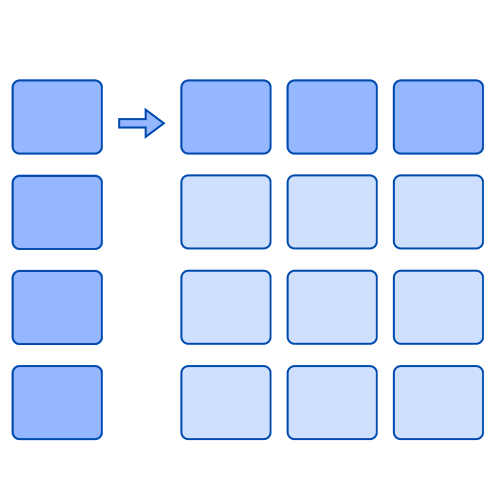
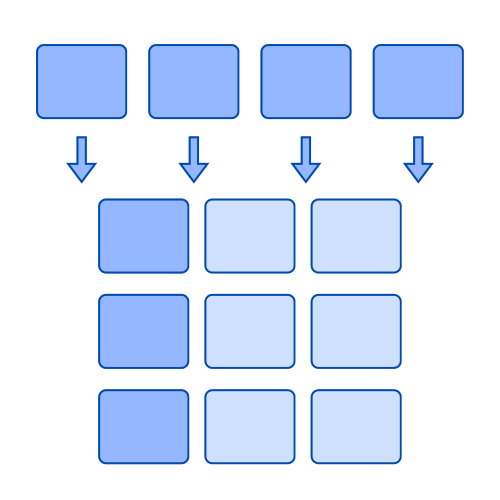
指定した条件に一致するレコードの特定のフィールドの値を加工・変更・生成します。
固定値の設定、数式による演算、フィールド間コピーや空白(空欄)に対応しており、既存フィールドの値の修正(表記ゆれの解消など)や、計算結果を新規フィールドとして追加するといった用途に役立ちます。
特徴
- データクレンジング
表記ゆれの統一や空値の補正を、固定値の直接入力や各種関数を用いた数式によって自動的に実現できます。 - 動的な値生成
数式エディターを搭載しており、同一レコード内の複数のフィールド値を組み合わせた計算処理をその場で行えます。 - 柔軟な出力・編集
既存のフィールドに対して値を直接上書き(置換)するか、編集結果を新しいフィールドとして設定して後続の処理に受け渡すかを選択できます。 - テーブル内フィールドにも対応
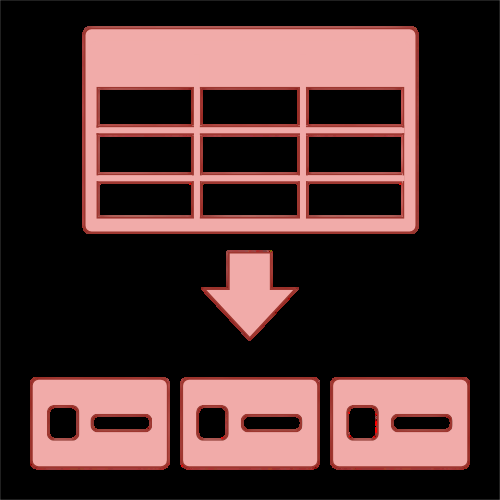
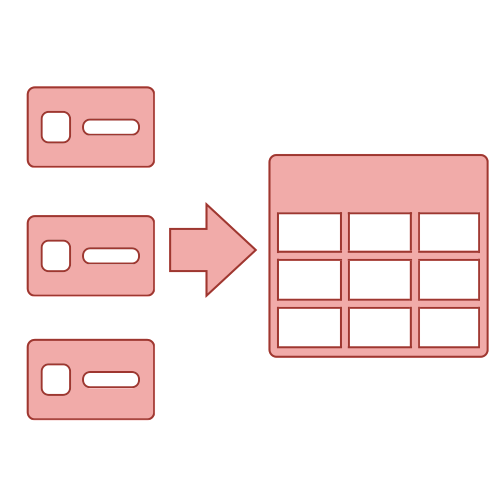
テーブル内の既存フィールドだけでなく、新規フィールドを追加して、変換後の値を保存することが可能です。 - 変換対象のレコードを指定
標準フィルターまたは数式フィルターで、変換対象とするレコードを絞り込むことができます。
機能
設定項目詳細
| 設定大項目 | 設定小項目 | 説明 | ルール |
|---|---|---|---|
| ノード設定 | タイトル | フロー編集画面および実行ログ等に表示されるノード名です。 | 任意の名称を入力します。(初期値はプロセッサー名が入ります) |
| ノード設定 | 説明 | ノードの補足説明です。 | 任意で入力します。(初期値は既定のプロセッサー補足説明が入ります) |
| 変換するフィールド | 既存のフィールド / 新規フィールドを作成 | 変換した結果を既存のフィールドに上書きするか、新規にフィールドを作成して出力するかを選択します。 | 必須(デフォルト:既存のフィールド) |
| 変換対象のフィールド | フィールド選択 | 「変換するフィールド」で「既存のフィールド」を選択した場合に、変換を適用するフィールドを選択します。 | 「既存のフィールド」選択時は必須 |
| 新規フィールド名 | フィールド名 | 「変換するフィールド」で「新規フィールドを作成」を選択した場合に、新しく作成するフィールドの名前を指定します。 | 「新規フィールドを作成」選択時は必須 |
| 追加先テーブル | 追加先テーブル | 「変換するフィールド」で「新規フィールドを作成」を選択した場合に、テーブル内に新しいフィールドを作成する場合は、テーブルを指定します。 | 「新規フィールドを作成」選択時に設定可。任意。 |
| 変換方法 | 固定値 / 空白 / 数式 / コピー | 適用する変換方法を選択します。 | 必須 |
| 変換内容 | 固定値、数式、またはコピー元フィールド | 選択した「変換方法」に応じた値(設定する固定値、数式、あるいはコピー元フィールド)を指定します。(※「空白」選択時は表示されません) | 変換方法が「固定値」「数式」「コピー」の場合は必須 |
| 区切り文字 | 区切り記号 | 複数値選択系フィールド(チェックボックスなど)への変換や、コピーによるデータの流し込み時に、テキストを分解して各要素にマッピングするための区切り記号です。 | 変換方法が「コピー」または「数式」で、かつ変換対象が複数値フィールド(チェックボックス、複数選択など)の場合のみ、自動的に設定項目が表示されます。 |
| 変換を行うレコードの絞り込み | すべてのレコード / 標準 / 数式 | データ変換を適用する対象レコードの指定方法を選択します。 | 必須(デフォルト:すべてのレコード) |
| 条件 | フィルター条件 | 特定のレコードのみデータ変換を適用するための絞り込み条件(対象フィールド、演算子、比較値)を設定します。 | 絞り込みが「標準」の場合は必須 |
| 条件 | すべての条件を満たす(AND)/ いずれかの条件を満たす(OR) | 複数条件を指定した場合の組み合わせ方法を選択します。 | 絞り込みが「標準」の場合は必須 |
| 数式 | フィルター数式 | 変換対象となるレコードを抽出するための条件を数式で指定します。 | 絞り込みが「数式」の場合は必須 |
データ変換ルール
- 新規フィールドのタイプ
「新規フィールドを作成」で追加されるフィールドのタイプは、文字列(1行) です。必要であれば、後続にフィールドタイプ変更プロセッサーを配置して変換してください。 - テーブル内フィールドのコピー(同一行の自動参照)
- 変換方法に「コピー」を指定し、コピー先(変換対象フィールド)とコピー元がともに同一テーブル内のフィールドである場合、同じ行にあるフィールドの値が自動的に参照されコピーされます。
- コピー先が通常フィールド(テーブル外)、またはコピー元が別のテーブルのフィールドである場合は、最初のレコード値がコピー対象となります。
- 数式使用時の同一テーブル行の自動参照
- 変換方法に「数式」を指定し、変換対象フィールドがテーブル内のフィールドであり、かつ数式内に同じテーブル内の他のフィールドコードを記述した場合、同一のテーブル行(行)にあるフィールドの値が自動的に参照され評価・計算されます。
- 数式内で特別な行インデックスを指定する必要はありません(例: 数式に
数量 * 単価と書くだけで、自動的に行ごとの計算が適用されます)。
- 添付ファイルフィールドの変換
- 添付ファイルフィールドを変換対象として指定した場合、「変換方法」は「コピー」または「空白」のみ選択できます。
- 「変換方法」に「コピー」を設定した場合、コピー元としては添付ファイルフィールドのみが選択できます。
- 複数値フィールドへの変換と「区切り文字」の挙動
- 変換対象(出力先)として、チェックボックス、複数選択、およびシステム系フィールド(ユーザー選択、組織選択、グループ選択)などの「複数の値を保持できるフィールド(複数値フィールド)」を指定した場合、マッピング時に元のテキストを指定された「区切り文字」で分解して、それぞれの選択肢(複数値)として正しく適用します。
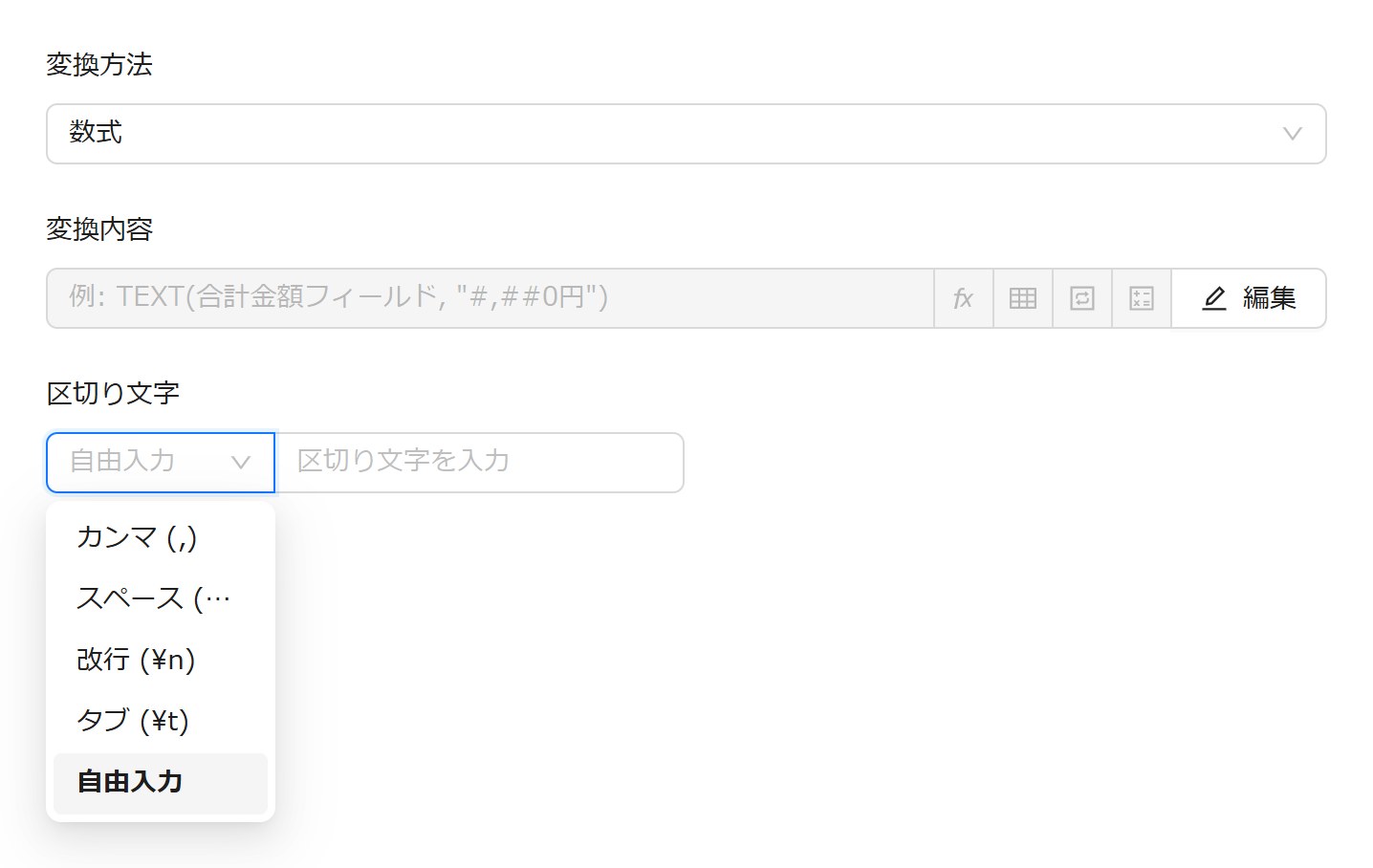
- 区切り文字が設定可能になる条件: 変換方法が「コピー」または「数式」であり、変換対象(コピー先)がチェックボックス、複数選択、ユーザー選択、組織選択、グループ選択のいずれかである場合、設定パネルに「区切り文字」の設定項目が自動的に表示されます。プリセットとしてカンマ(
,)、スペース(\s)、改行(\n)、タブ(\t)、または任意のカスタム文字を指定できます。 - 「固定値(値を指定)」選択時の挙動: 変換方法に「固定値」を指定した場合は、入力した複数の値がシステム内部の特殊な区切り文字で安全にマッピングされるため、ユーザーによる区切り文字の設定は不要(設定項目は自動的に非表示) になります。入力した値がそのまま正しく適用されます。
数式フィルターについて
変換を行うレコードの絞り込みで「数式」を選択した場合、Excelライクな関数を使用して、より複雑な抽出条件を記述できます。
使用可能な関数: AND, OR, IF, EXACT, ISBLANK, SEARCH などの関数がサポートされています。詳しくは数式を参照してください。
評価基準: 記述した数式はレコードごとに評価されます。計算結果が FALSE・0・空文字・エラー値のいずれでもない場合に真と判定され、そのデータが抽出されます。
使い方
設定手順
データフロー編集画面で「プロセッサーを追加」>「データ変換」を選択し、以下の手順で設定を行います。
-
変換するフィールドの選択:
「変換するフィールドの選択」で既存のフィールドまたは新規フィールドを作成を指定します。-
既存のフィールドを選択した場合、「変更対象のフィールド」をドロップダウンから選択します。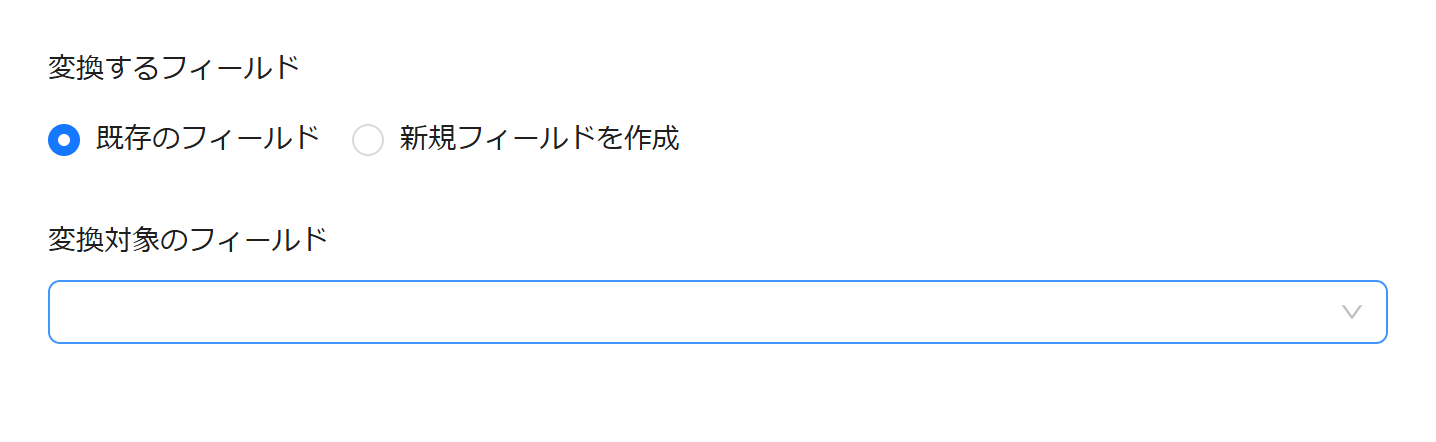
-
新規フィールドを作成を選択した場合、「新規フィールド名」を指定します。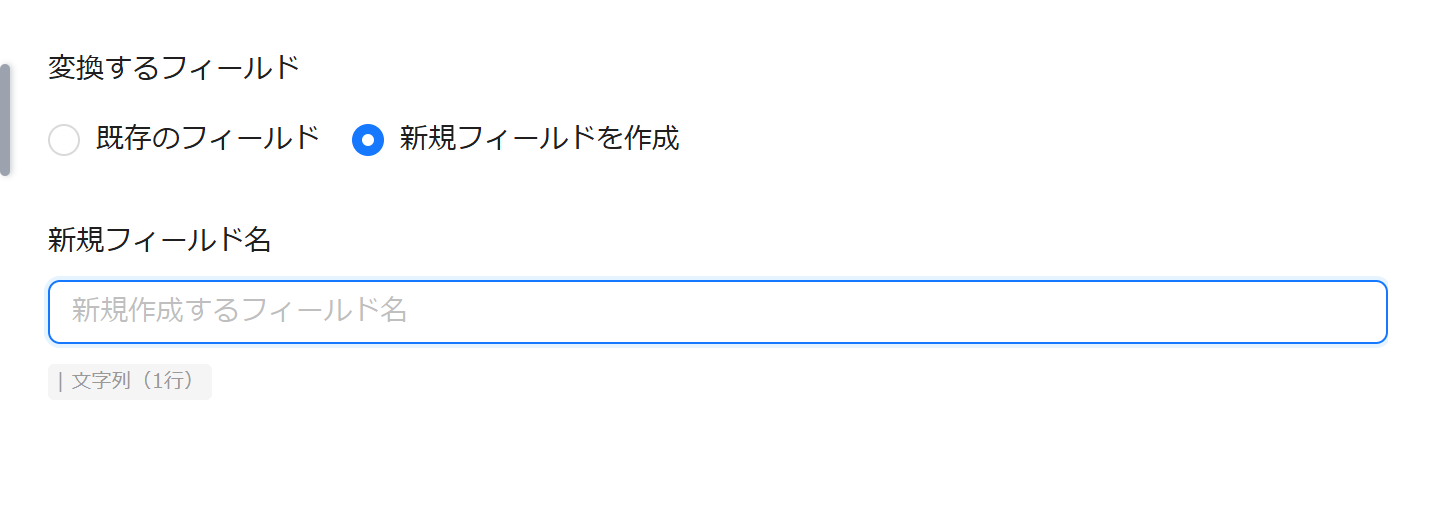
テーブル内に新規フィールドを追加したい場合は、「追加先テーブル」でテーブルを選択します。
テーブル外に追加したい場合は、右側の×ボタンをクリックして選択を解除します。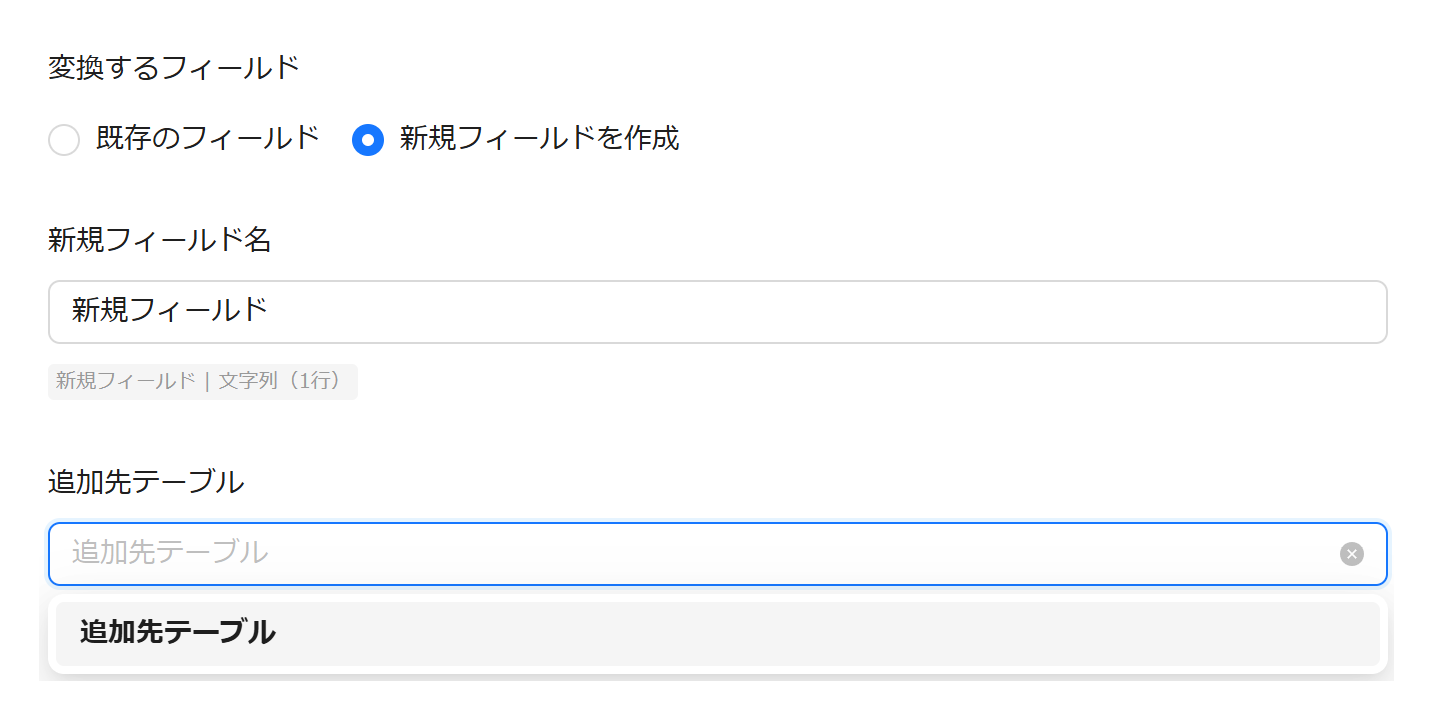
-
-
変換方法と変換内容の選択:
「変換方法の選択」で固定値、空白、数式、コピーのいずれかを選択します。-
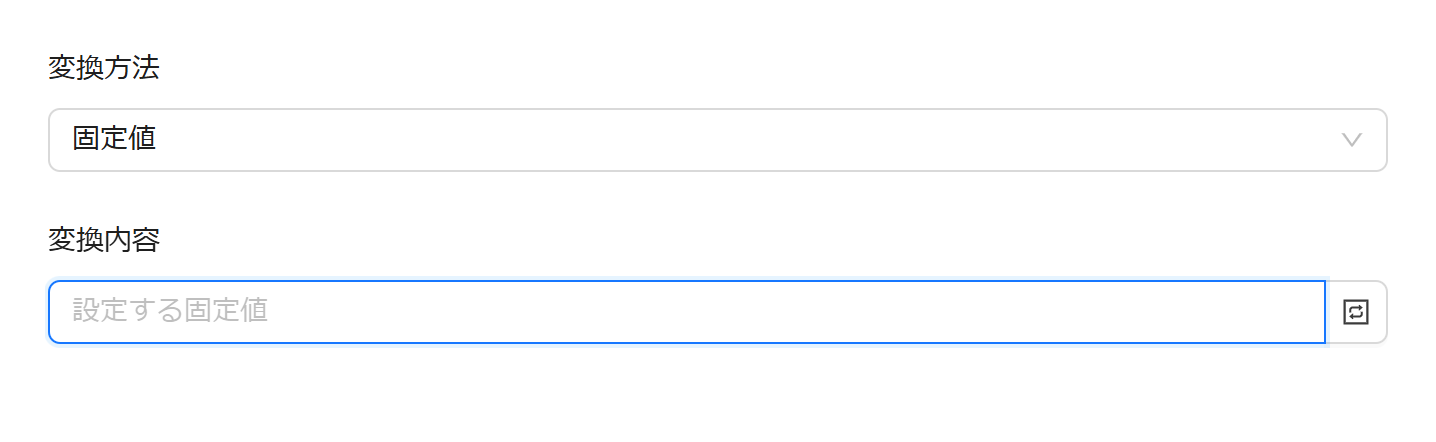
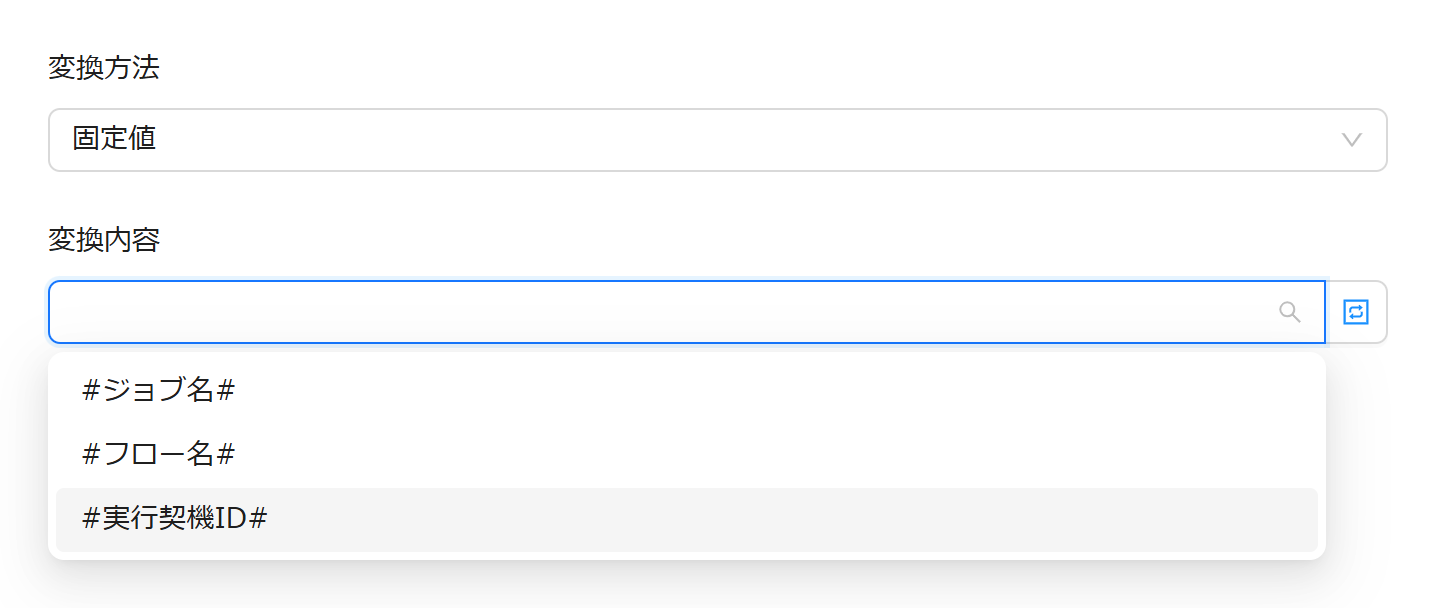
固定値を選択した場合、固定値を設定します。フィールドタイプに合わせて「変換内容」の入力方法が変わります。
右側の契機パラメータ設定ボタンをクリックすると、契機パラメータを選択することができます。値を直接入力する場合。
契機パラメーターの値を使用する場合。
-
空白を選択した場合、「変換内容」は非表示になります。
-
数式を選択した場合、数式エディターで数式を設定します。「変換対象のフィールド」で複数値を持つフィールド(チェックボックス、複数選択等)を選択した場合は、「区切り文字」を設定します。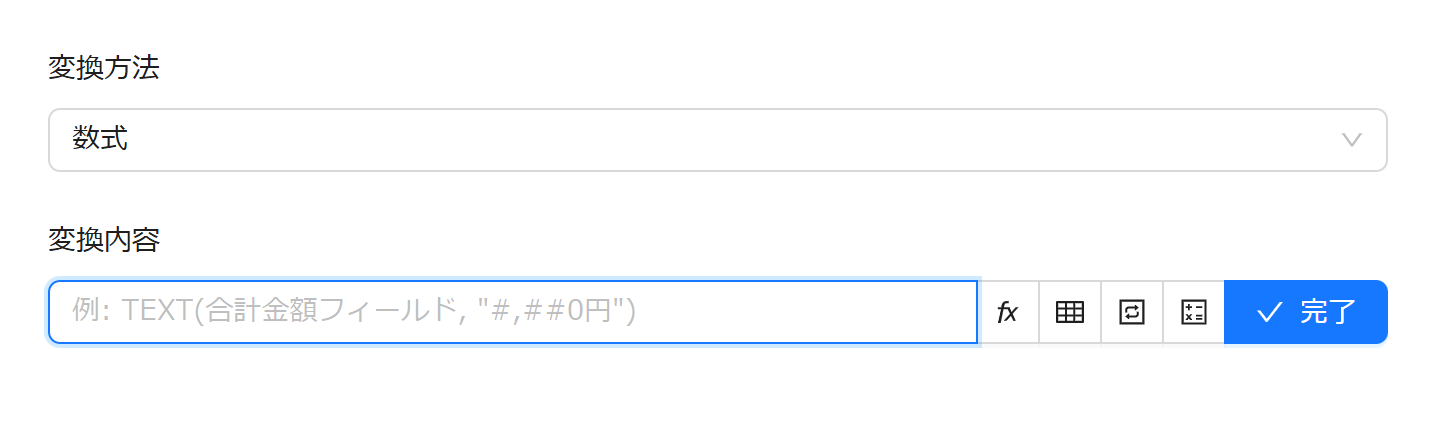
複数値を持つフィールドを指定した場合。
-
コピーを選択した場合、「変換内容」のドロップダウンからコピー元のフィールドを指定します。複数値を持つフィールドを指定した場合は、「区切り文字」を設定します。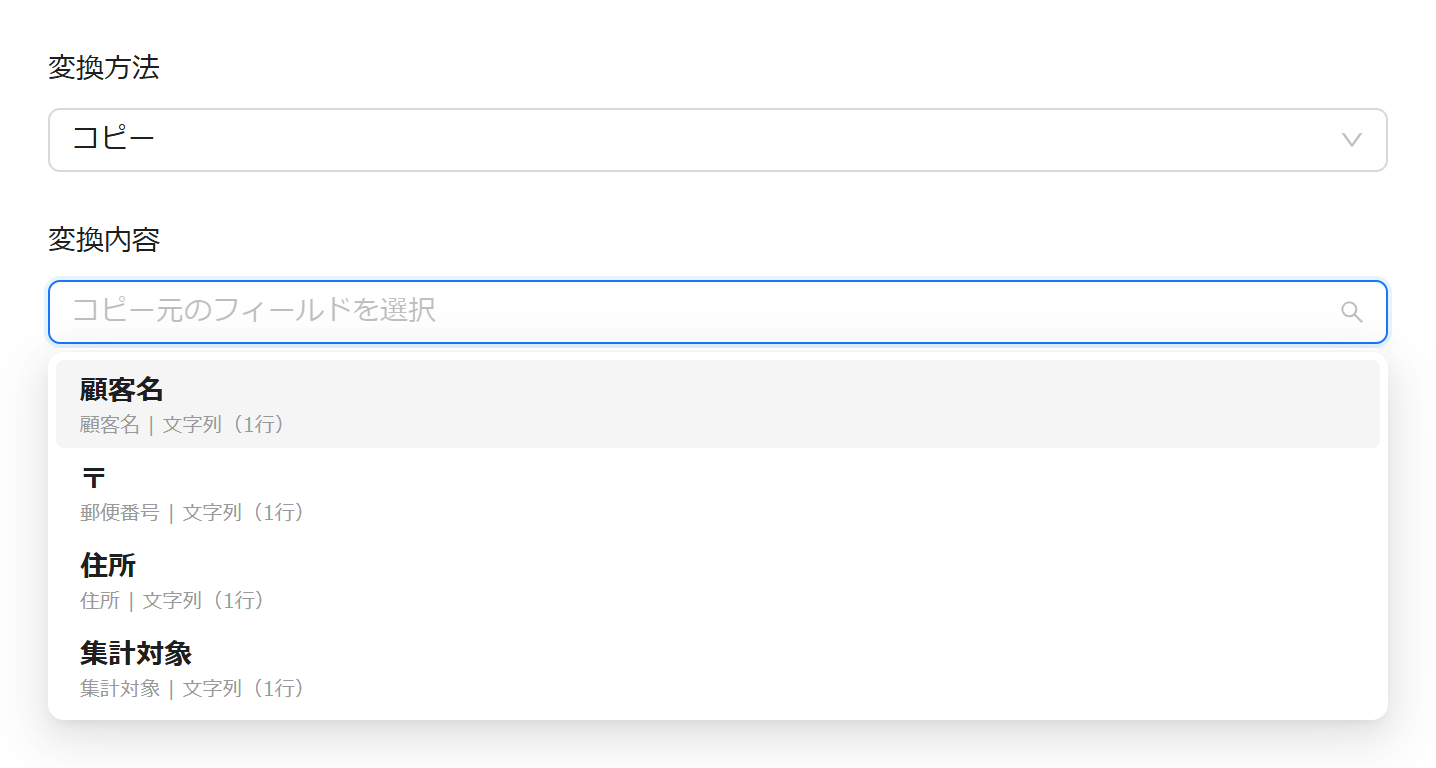
-
-
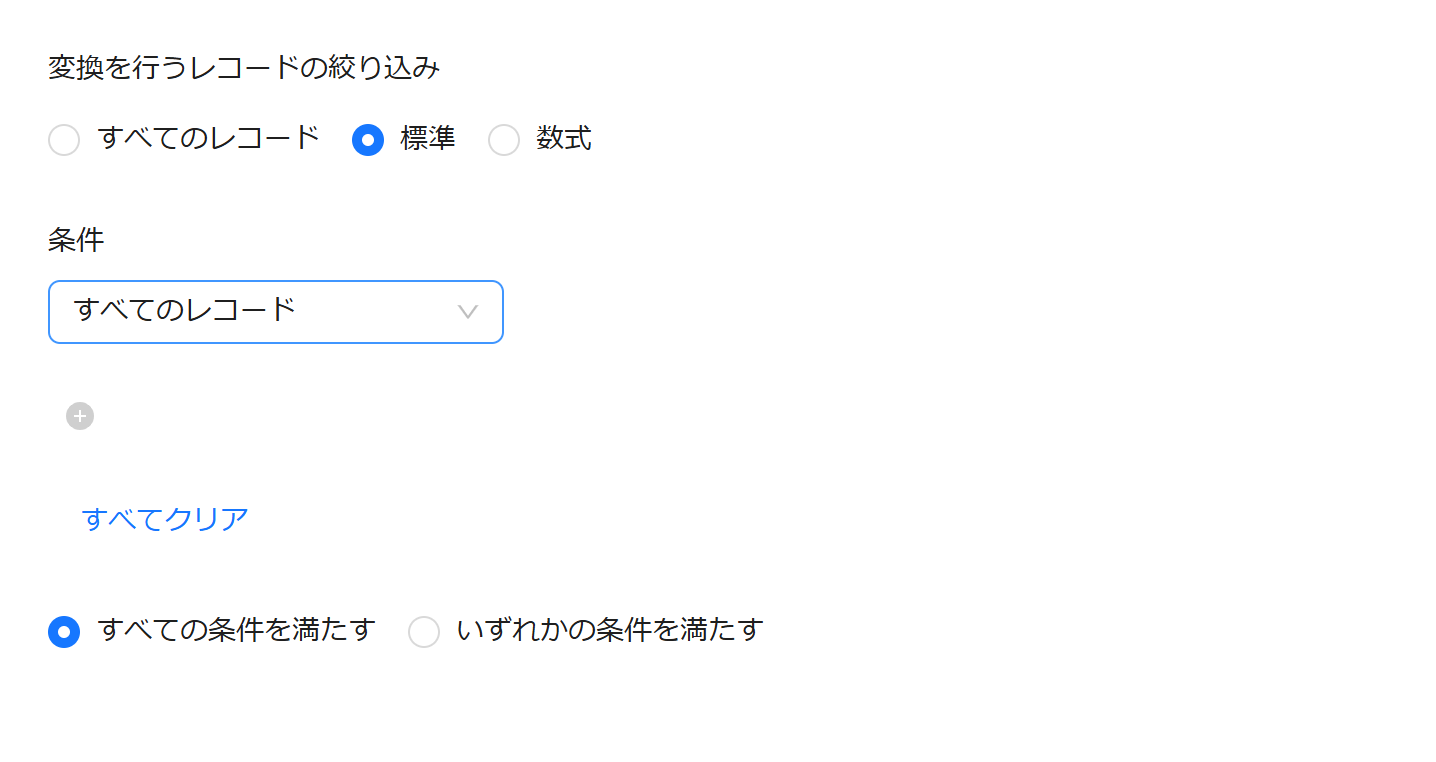
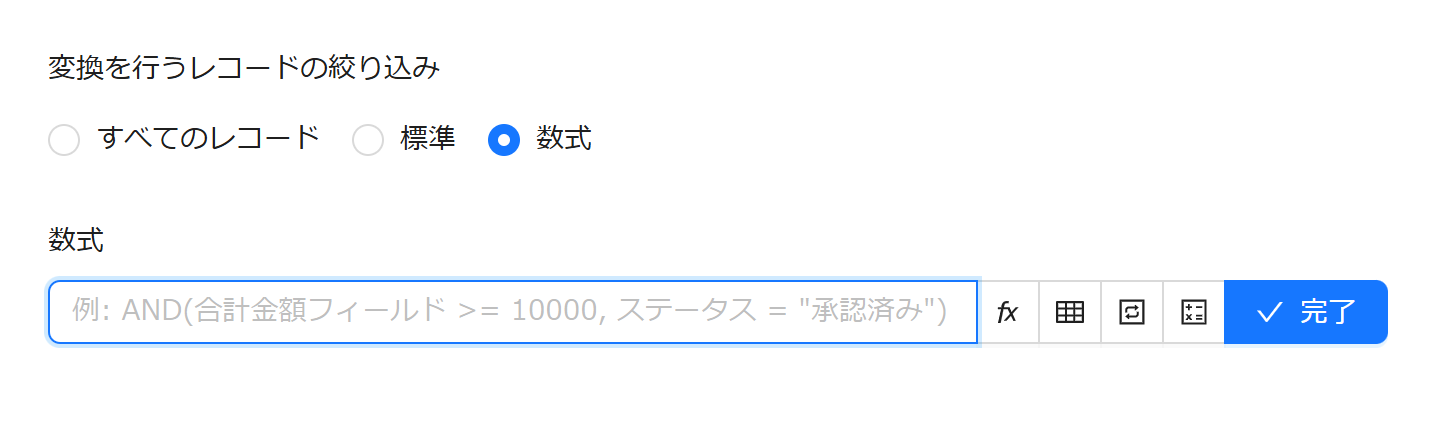
変換対象レコードの指定: 変換対象となるレコードの絞り込み方法を「すべてのレコード」「標準」「数式」から選択します。
-
すべてのレコードを選択した場合、すべてのレコードを変換対象とします。 -
標準を選択した場合、標準フィルターで指定した条件に一致するレコードを変換対象とします。
数式を選択した場合、数式フィルターで指定した条件に一致するレコードを変換対象とします。
-
-
ノード名の設定と保存(任意): 必要に応じて、ノードのタイトルや説明を編集し、設定を保存します。
注意事項
- 数式の妥当性: 実装でサポートされていない関数が含まれる数式を設定した場合は、設定時にエラーとなります。また、正しい数式であっても、対象フィールドが空欄の場合など、フィールドの値によっては実行時にエラーとなることがあります。実行時エラーが発生した場合、そのレコードの対象フィールドの値は変更されず、元の値が維持されます。プレビュー等で実際のデータを使って事前に検証を行ってから処理を行ってください。
- 区切り文字の役割: 複数値フィールドに文字データをマッピングする際、指定した「区切り文字」で元のテキストを分解して複数値として取り扱います。区切り文字の設定が実際の値と一致しているか確認してください。